用AI口譯與外國顧客對話(口譯通話·面對面)
AI口譯的使用方法。說明兩種用法:從翻譯聊天的話筒按鈕呼叫顧客手機的「口譯通話」,以及隔著一台裝置面對面的「面對面口譯」。事故、故障等文字來不及的場面,可以用聲音溝通。顧客不需要安裝App。
影片 #151:05
AI 通譯(電話・面對面)
影片的語音與字幕為日文。可在下方旁白全文查看中文翻譯。
旁白全文(中文翻譯)
翻譯聊天室右上角的電話按鈕就是「通譯電話」,可以與客人用各自的語言交談。
按下後,客人的聊天畫面會顯示來電。客人接聽後即開始通話,說完話幾秒後,翻譯後的語音會傳給對方。
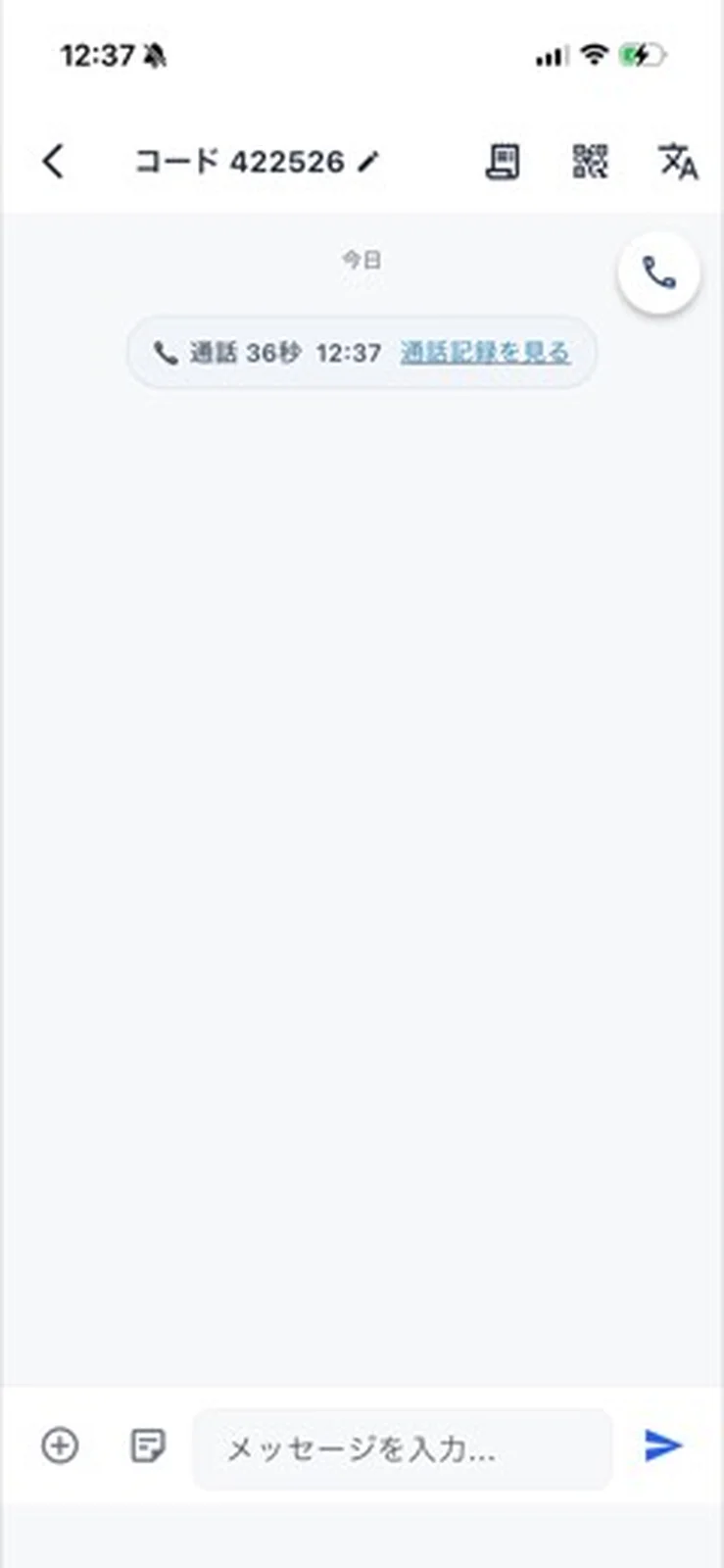
通話結束後,聊天中會以一行留下通話時間與長度。
按下「查看通话记录」,可以用譯文與原文確認通話內容。
在櫃台與客人面對面交談時,開啟選單「其他」中的「AI 助理」,並選擇通譯。
通譯畫面一開啟即可說話。只在按住圓形按鈕時說話,放開後幾秒就會播放翻譯後的語音。
畫面上半部會以大字顯示給客人看的譯文。按下語言名稱可以變更客人的語言。以上是通譯的使用方式。
語音:ElevenLabs(AI 合成語音)
目錄
- 概要
- 開始之前
- 撥打口譯通話(從翻譯聊天)
- STEP 1: 按下聊天畫面的話筒按鈕
- STEP 2: 呼叫中 — 等待顧客回應
- STEP 3: 顧客接聽
- STEP 4: 開始對話
- 撥打口譯通話(提供號碼或QR)
- STEP 1: 在AI助理切換到「口譯」
- STEP 2: 按下口譯畫面的「電話」
- STEP 3: 把號碼、連結、QR交給顧客
- STEP 4: 顧客輸入名稱、選擇語言後加入
- 使用面對面口譯
- 通話紀錄
- 這些場面會用到
- 常見問題
- Q. 顧客需要安裝App嗎?
- Q. 可以讓顧客打電話進來嗎?
- Q. 泰語、越南語的顧客怎麼辦?
- Q. 對話對不上,聲音聽起來有重疊
- Q. 有字幕但沒有聲音
- Q. 通話中斷線了
- Q. 顯示「已在通話中」
- 相關資訊
概要
AI口譯 是用來與外國顧客 以聲音 對話的功能。員工以日文說話,顧客會聽到自己的母語。用法有兩種,依顧客在眼前還是在遠處來區分。
| 用法 | 場面 | 特徵 |
|---|---|---|
| 口譯通話 | 顧客在遠處(事故、故障、指路等) | 顧客用自己的手機參加。雙方都能說話 |
| 面對面口譯 | 櫃檯(受理、交車、還車) | 隔著一台裝置面對面。按住時才說話 |
口譯通話可以 直接從翻譯聊天畫面呼叫。已經在聊天中往來的顧客,不需要另外告知號碼。
開始之前
- 可使用的語言有5種 — 日本語 / 한국어 / English / 简体中文 / 繁體中文(台灣)。
- 這不是同步口譯。 說完之後,譯文需要數秒才會送達。請以一口氣的短句斷句說話。
- 建議使用耳機。 用擴音時,口譯的聲音會被麥克風再次收進去,對話會亂掉。
- 只有員工能撥打。 顧客畫面上沒有撥號入口,也不會由顧客那邊打進來。
撥打口譯通話(從翻譯聊天)
STEP 1: 按下聊天畫面的話筒按鈕
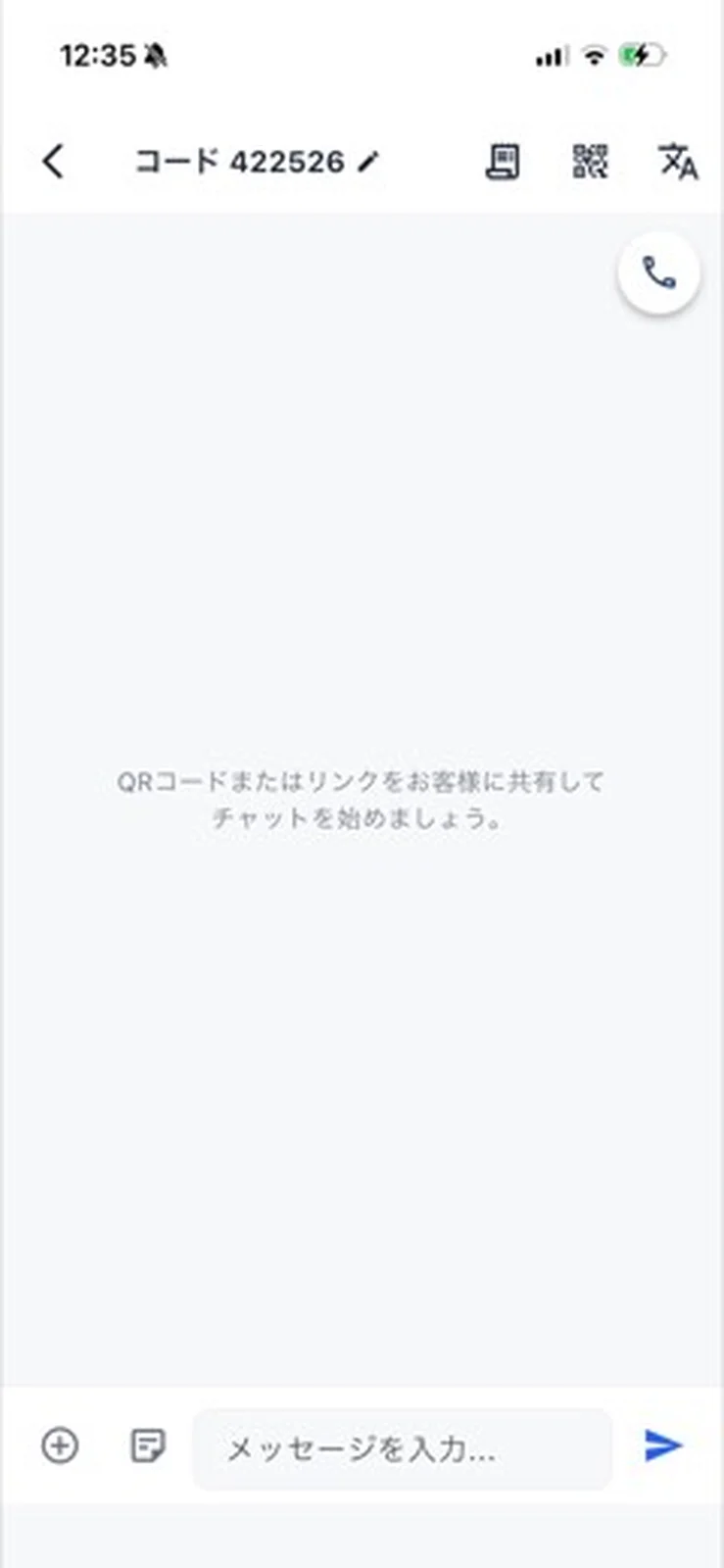
在 chat 開啟該筆聊天,按下右上角浮動的 話筒按鈕。顧客的語言會直接沿用聊天中的設定,因此顧客不需要選擇語言。
STEP 2: 呼叫中 — 等待顧客回應
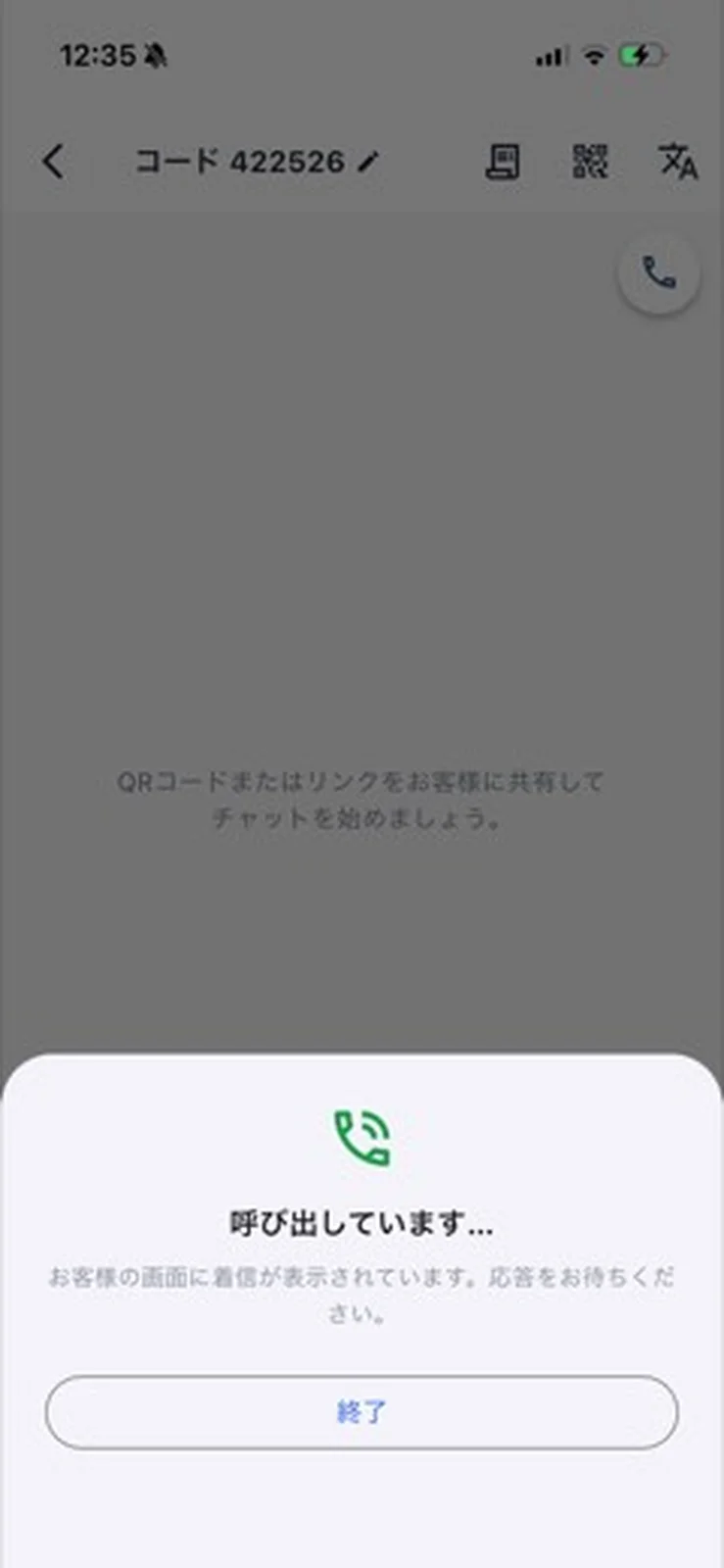
畫面顯示 「呼び出しています…(呼叫中)」,同時顧客畫面會出現來電。60秒 內沒有回應,呼叫會自動結束。要重撥幾次都可以。
STEP 3: 顧客接聽
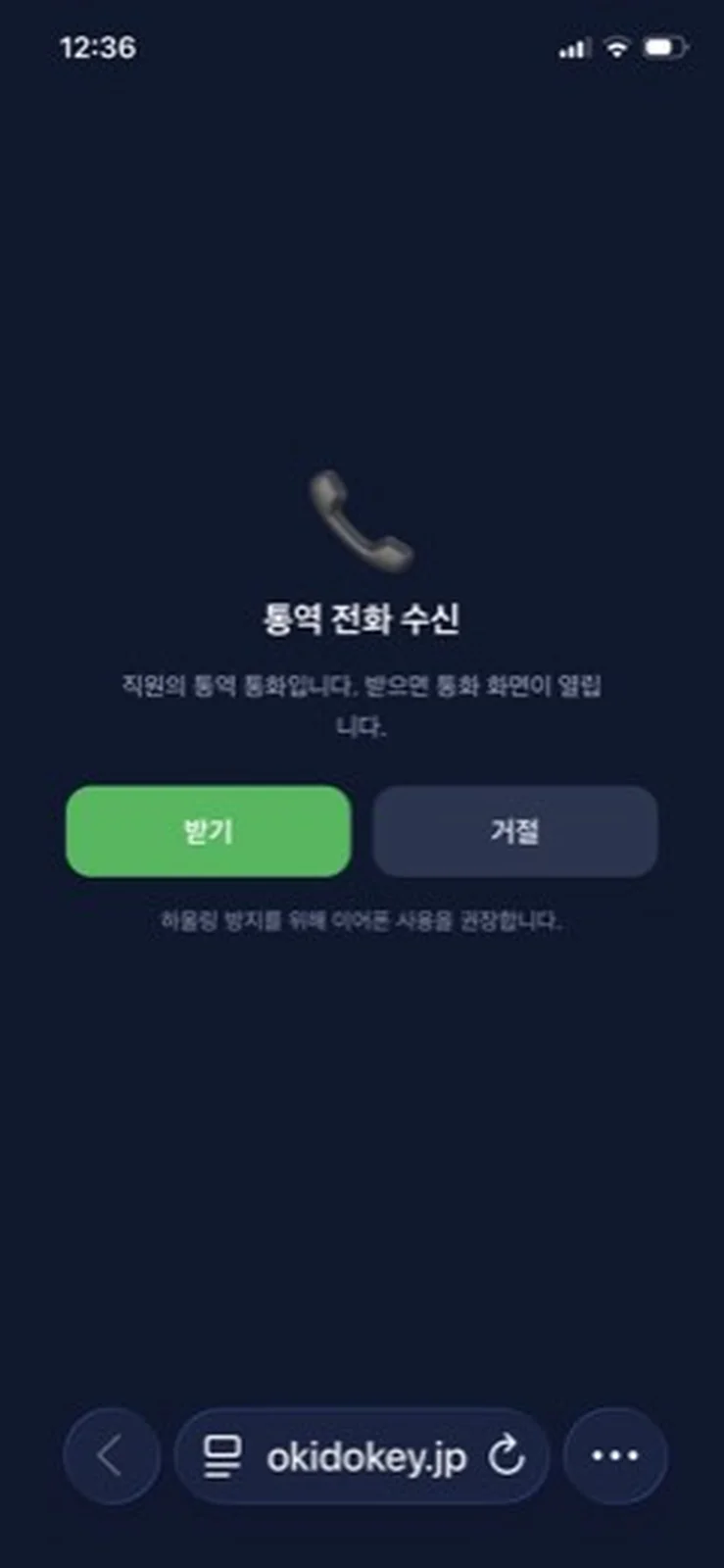
顧客畫面會 以顧客的語言 顯示來電。按下「接聽」後,選擇參加方式(耳機 / 擴音)即可進入通話。
STEP 4: 開始對話
點一下麥克風按鈕開始說話,說完再點一下。說出的話與譯文會以字幕累積,送達對方時會顯示 「伝わった(已送達)」。畫面下方會顯示通話時間。
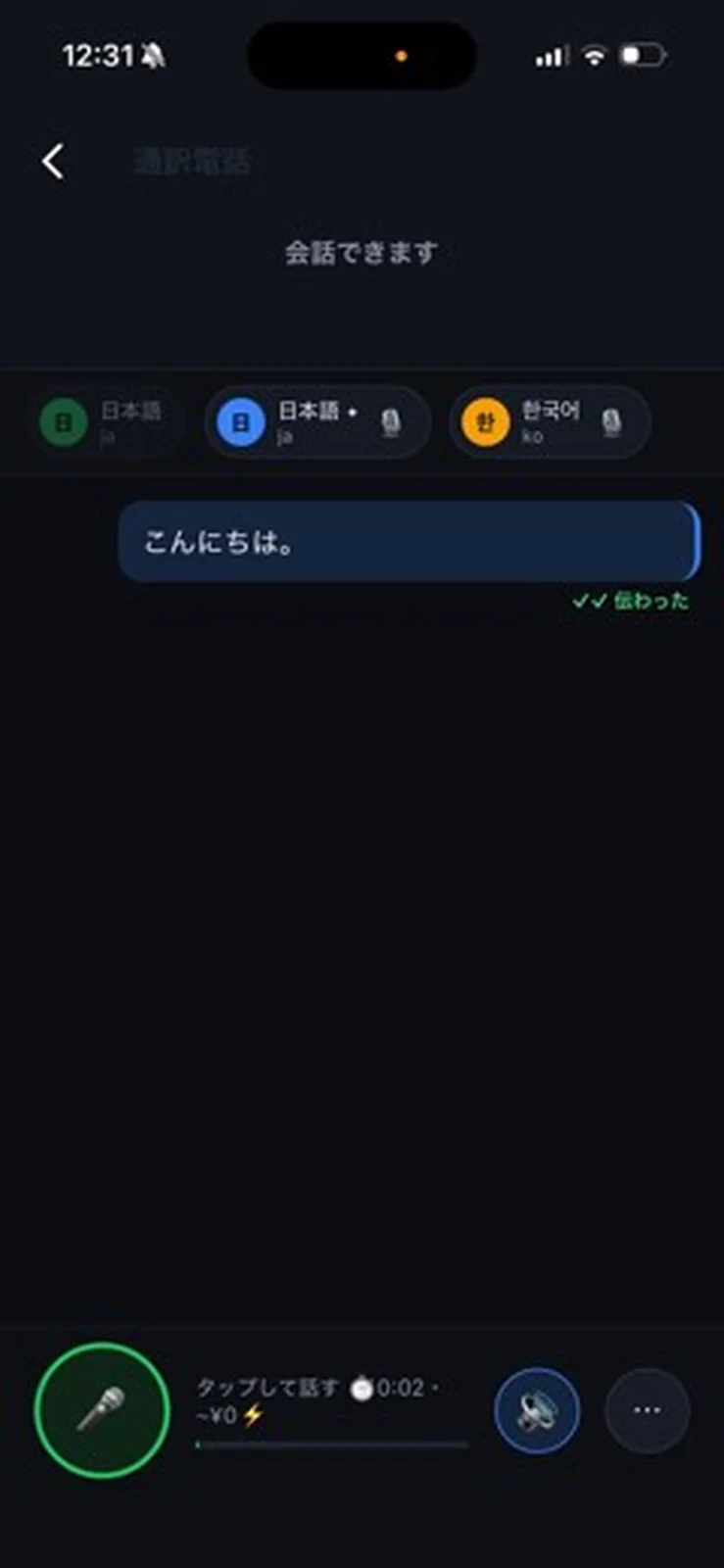
結束時按 結束(紅色×)。顧客端的通話會一起結束,顧客會回到原本的聊天畫面。
撥打口譯通話(提供號碼或QR)
沒有聊天的顧客,或可以口頭告知號碼的對象,就用 6位數通話號碼、連結、QR碼 來連線。
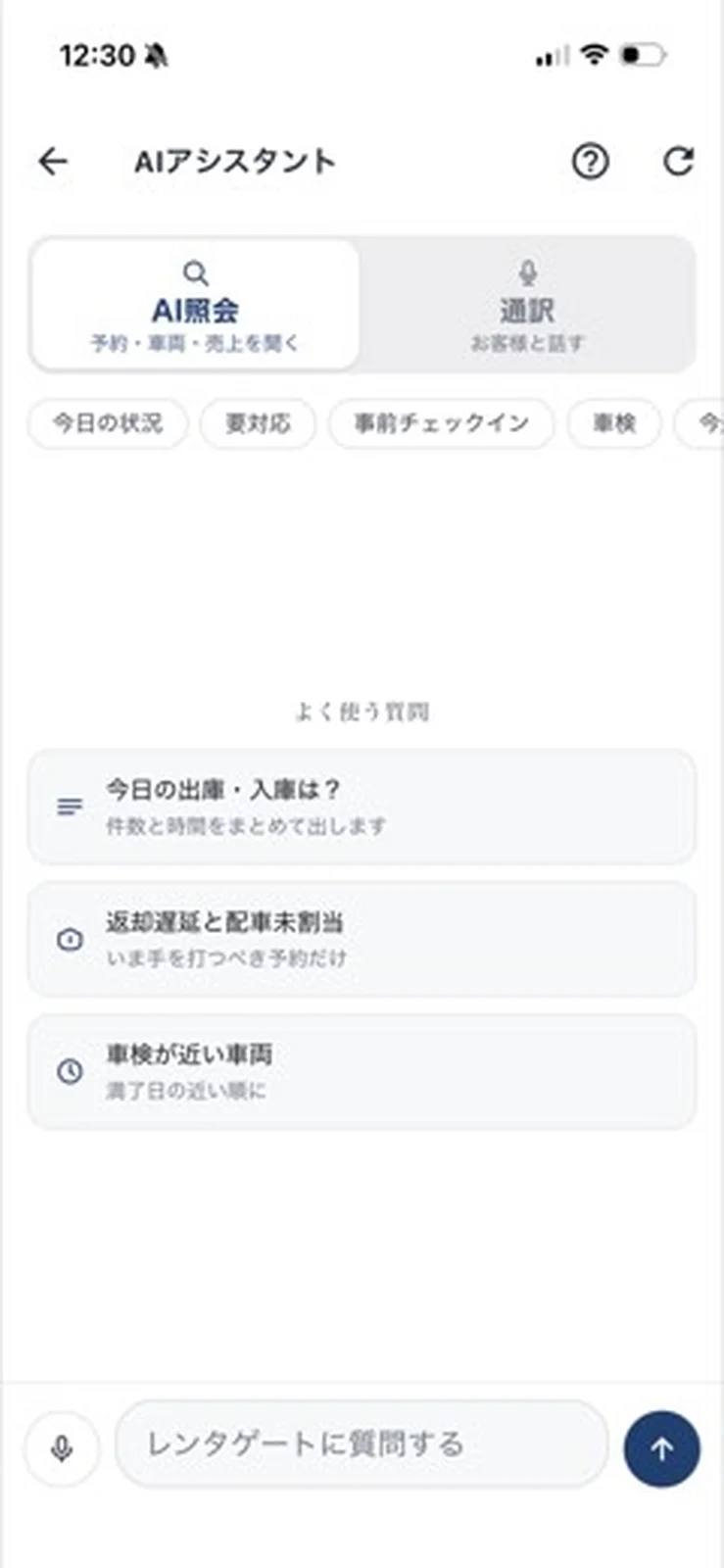
STEP 1: 在AI助理切換到「口譯」
從側邊選單開啟 AIアシスタント(AI助理),將上方分頁從 AI照会 切換到 通訳(與顧客對話)。
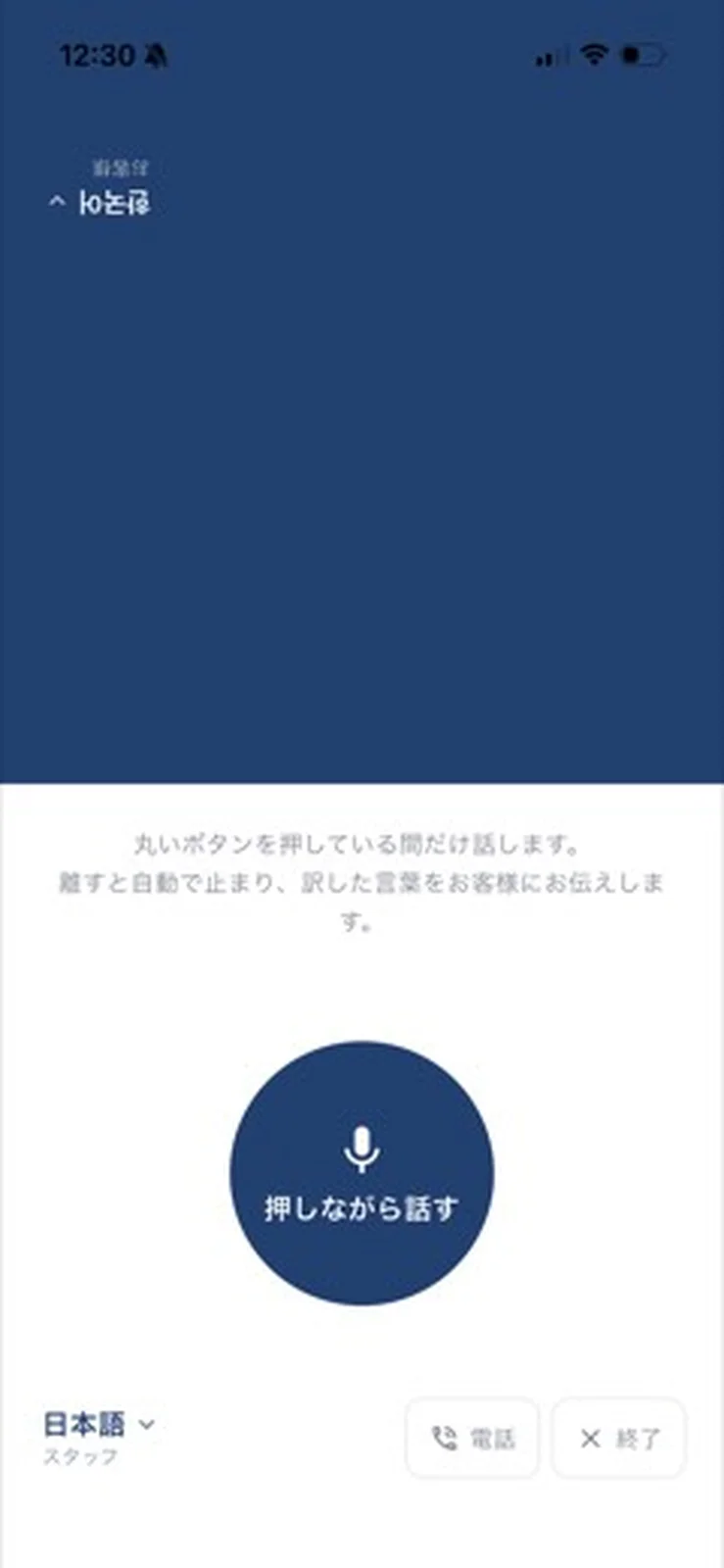
STEP 2: 按下口譯畫面的「電話」
會開啟面對面口譯畫面。在左下確認員工端語言後,按右下的 「電話」 即可切換為口譯通話。
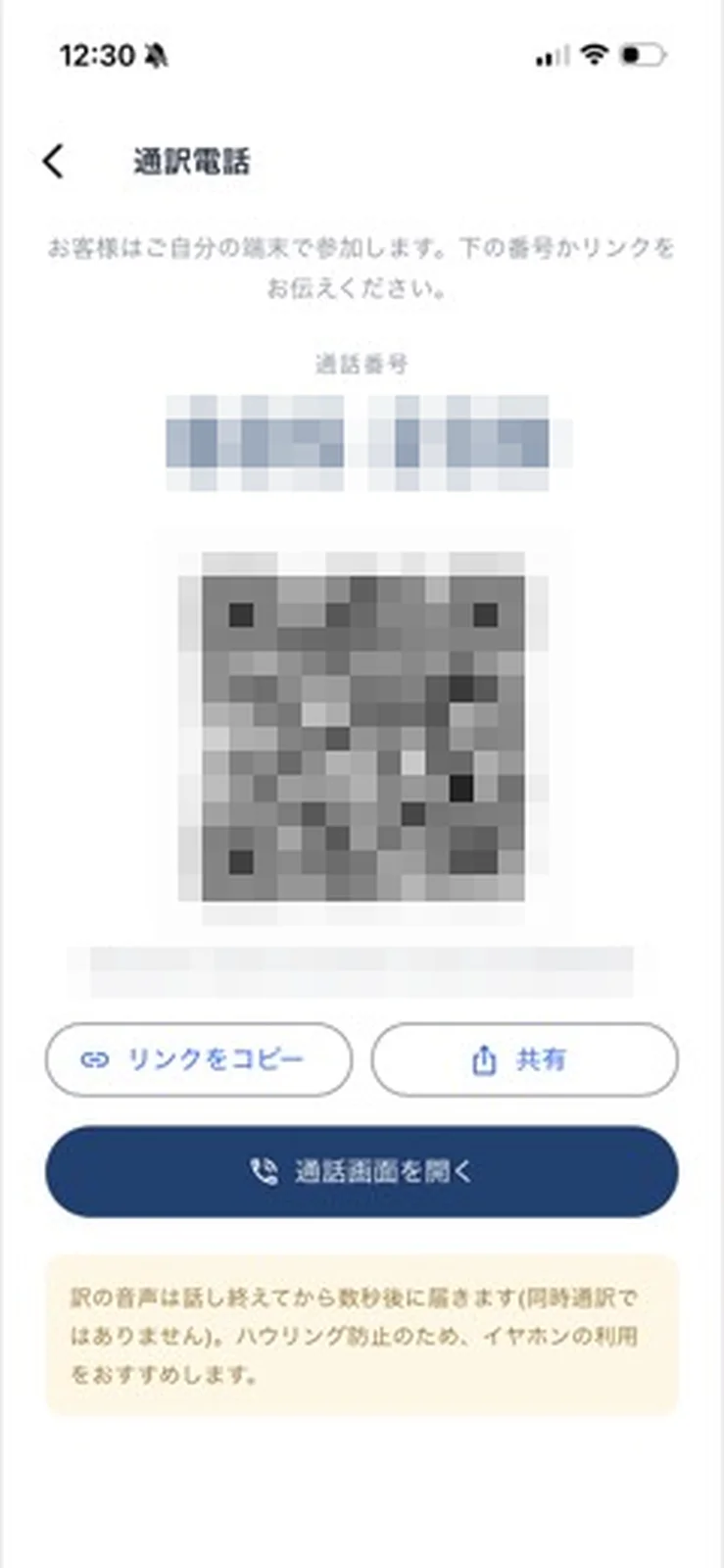
STEP 3: 把號碼、連結、QR交給顧客
畫面會顯示通話號碼、QR碼與連結。可用 「リンクをコピー(複製連結)」 或 「共有(分享)」 貼到郵件或訊息中(參考 messaging),或請顧客掃描畫面上的QR碼。交付後按 「通話画面を開く(開啟通話畫面)」,等待顧客加入。
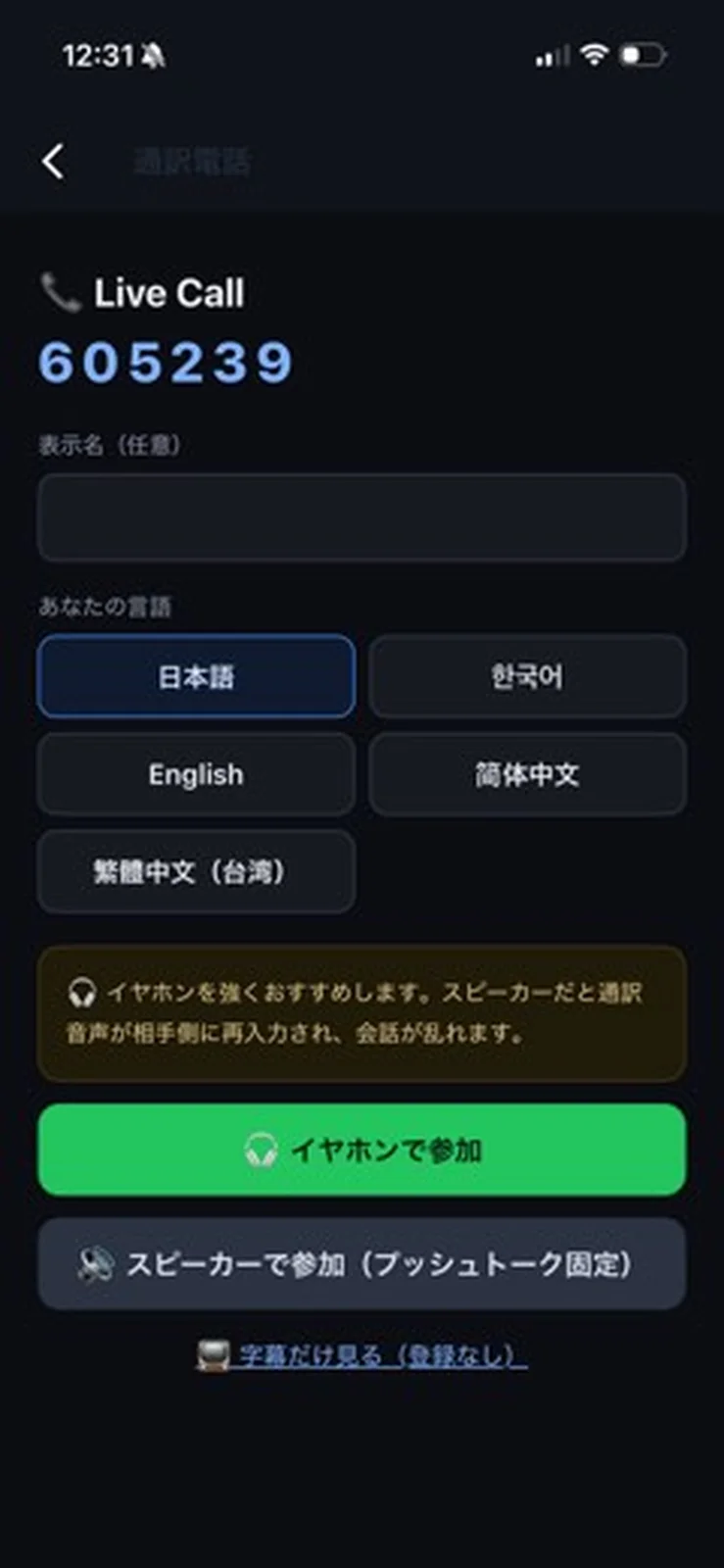
STEP 4: 顧客輸入名稱、選擇語言後加入
開啟連結的顧客會看到顯示名稱(可省略)與 語言 選擇畫面。這裡選的語言,就是傳達給該位顧客的語言。接著選擇 「用耳機加入」 或 「用擴音加入」 即可進入通話。
使用面對面口譯
顧客就在眼前時,不必撥打電話,只用這個畫面就能對話。畫面上半部會旋轉180°朝向顧客。 按住 圓形按鈕時才會收音,放開手指後譯文就會傳達給顧客。
點一下語言名稱(左下「日本語 スタッフ」、右上「お客様」),可以當場更換語言,不需要回到設定畫面。
通話紀錄
從翻譯聊天呼叫的通話,結束後會在聊天內文留下 一行紀錄。按 「通話記録を見る(查看通話紀錄)」,可以重新讀取說過的話與譯文。

這些場面會用到
| 場面 | 用法 |
|---|---|
| 事故、受傷 | 沒有時間打字。直接用聊天的話筒按鈕呼叫。依 ①有無受傷者 ②目前位置 ③是否已報警 ④車輛能否行駛 ⑤後續安排 的順序詢問就不會遺漏 |
| 故障、拋錨 | 確認目前位置、儀表板顯示、是否已停在安全處,並告知道路救援的安排 |
| 迷路 | 地圖連結用聊天傳送,路線用聲音引導 |
| 還車延遲、延長 | 用聲音確認後,金額務必也用聊天文字傳送 留存 |
| 交車、還車說明 | 顧客就在眼前,用 面對面口譯 就足夠 |
常見問題
Q. 顧客需要安裝App嗎?
A. 不需要。用瀏覽器開啟收到的連結,允許使用麥克風即可加入。
Q. 可以讓顧客打電話進來嗎?
A. 不行。只有員工能撥打,顧客畫面上沒有撥號入口。
Q. 泰語、越南語的顧客怎麼辦?
A. 通話畫面支援的是5種語言(日文、韓文、英文、簡體中文、繁體中文)。請顧客在加入畫面選擇看得懂的語言,或改用 chat 的文字往來。翻譯聊天也支援泰語與越南語。
Q. 對話對不上,聲音聽起來有重疊
A. 若有一方以擴音參加,口譯的聲音會被麥克風再次收進去。請改用耳機,或不要同時說話、輪流發言。
Q. 有字幕但沒有聲音
A. 請確認裝置是否為靜音、音量是否過低。情況緊急時,請顧客閱讀字幕也能繼續對話。
Q. 通話中斷線了
A. 請從同一筆聊天重新撥打。在那之前的紀錄仍會保留。
Q. 顯示「已在通話中」
A. 表示同一筆聊天有其他員工正在呼叫或通話。請等對方結束,或等呼叫在60秒後中斷再重撥。
相關資訊
- chat — 用翻譯聊天以文字往來(口譯通話的入口)
- messaging — 以SMS、郵件傳送通話連結
- booking-detail — 確認預約明細