AI通訳で外国人のお客様と話す(通訳電話・対面)
AI通訳の使い方。翻訳チャットの受話器ボタンからお客様の端末を呼び出す「通訳電話」と、1台の端末を挟んで向かい合う「対面の通訳」の2通りを説明します。事故・故障など、文字では追いつかない場面で声でのやり取りができます。お客様のアプリ導入は不要です。
動画 #151:05
AI通訳(電話・対面)
ナレーション全文
翻訳チャットの部屋の右上にある、電話のボタンが「通訳電話」です。お客様と、お互いの言葉で話せます。
押すと、お客様のチャット画面に着信が表示されます。応答されると通話が始まり、話し終えてから数秒後に、訳した音声が相手に届きます。
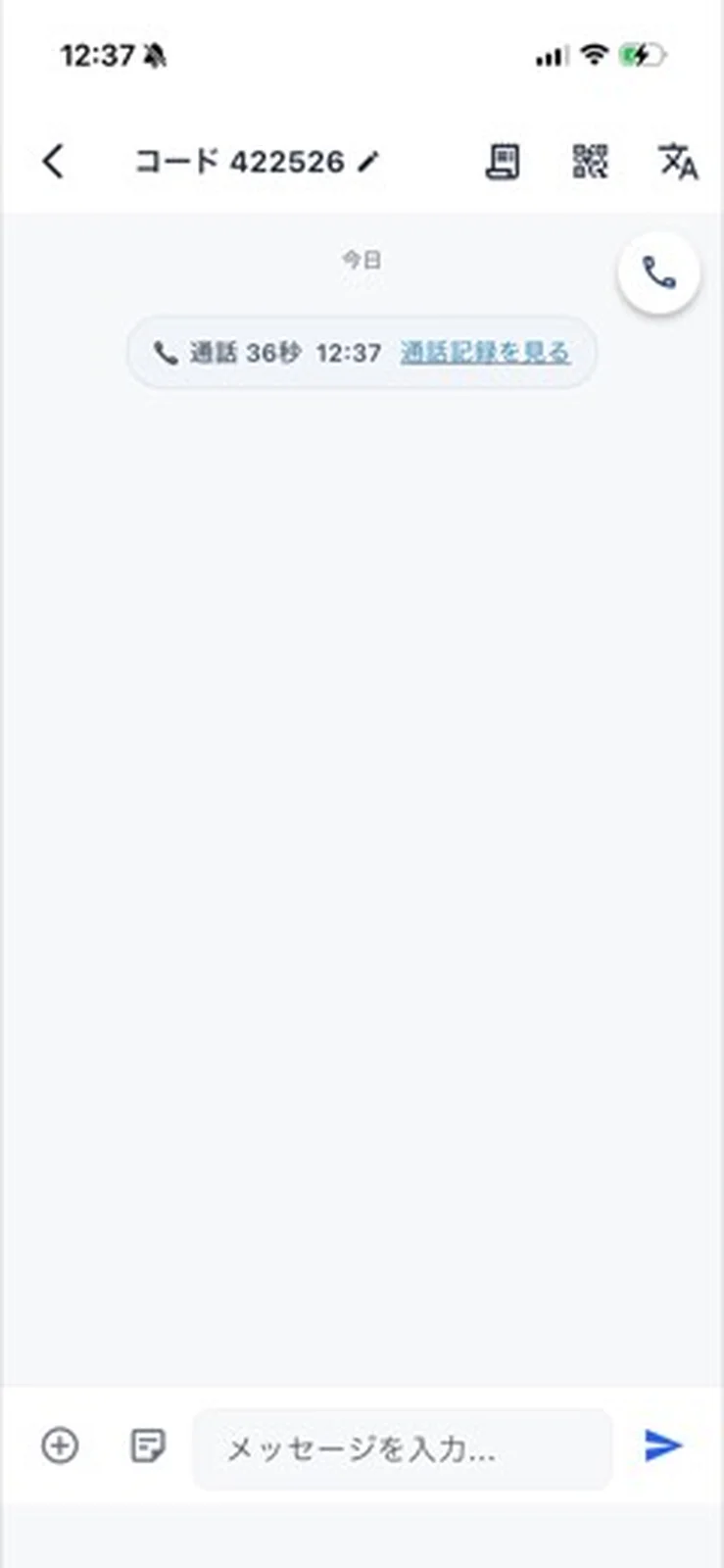
通話が終わると、チャットに、通話の時刻と長さが一行で残ります。
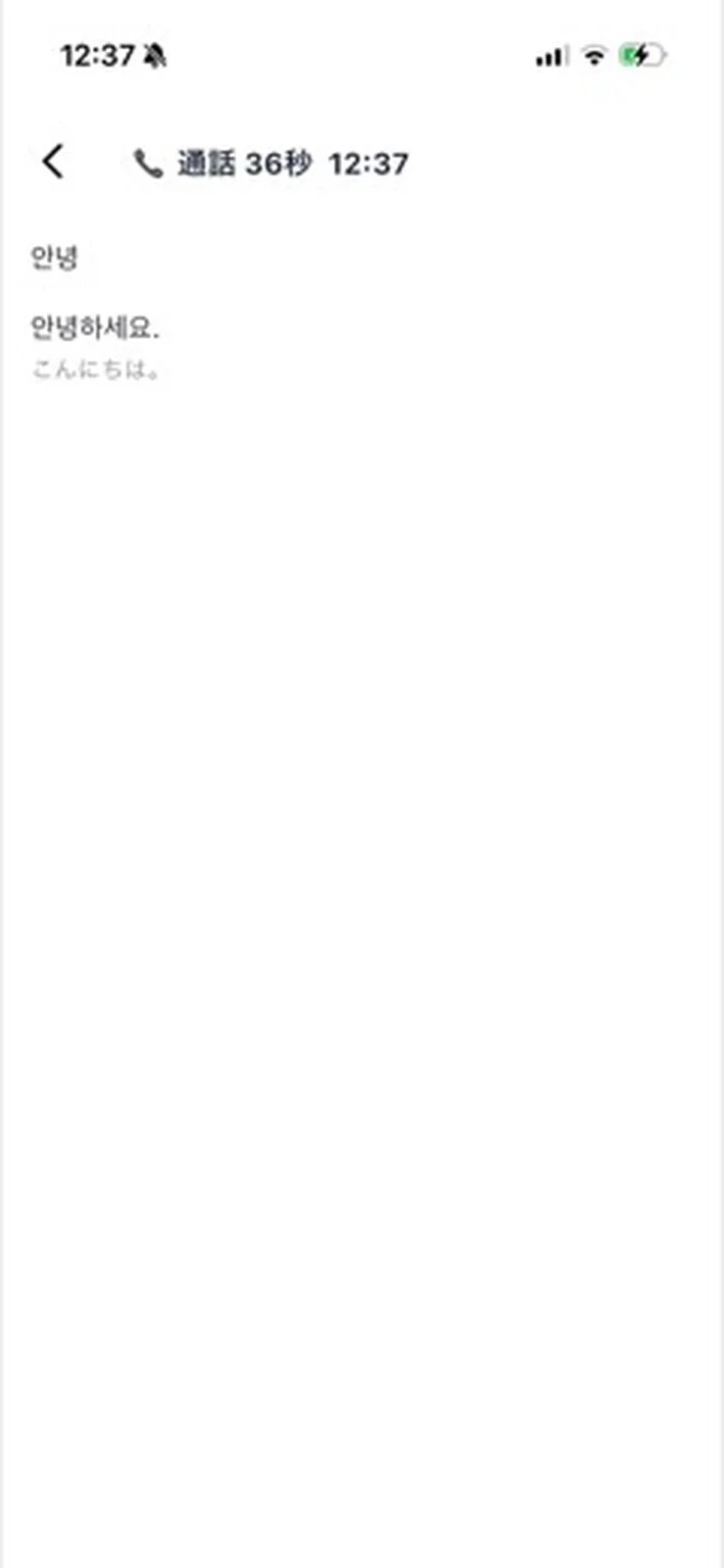
「通話記録を見る」を押すと、話した内容を、訳と原文で確かめられます。
カウンターで、お客様と向き合って話すときは、メニューの「その他」にある「AIアシスタント」を開き、通訳を選びます。
通訳の画面は、開くとすぐに話せます。丸いボタンを押している間だけ話し、離すと、数秒後に訳した音声が流れます。
画面の上半分には、お客様向けに訳文が大きく表示されます。言語の名前を押すと、お客様の言語を変えられます。以上、通訳の使い方でした。
音声:ElevenLabs(AI による合成音声)
目次
- 概要
- 始める前に
- 通訳電話をかける(翻訳チャットから)
- STEP 1: チャット画面の受話器ボタンを押す
- STEP 2: 呼び出し中 — お客様の応答を待つ
- STEP 3: お客様が着信を受ける
- STEP 4: 話す
- 通訳電話をかける(番号やQRを渡す)
- STEP 1: AIアシスタントで「通訳」に切り替える
- STEP 2: 通訳画面の「電話」を押す
- STEP 3: 番号・リンク・QRをお客様に渡す
- STEP 4: お客様が名前と言語を選んで参加する
- 対面の通訳を使う
- 通話の記録
- こんな場面で使う
- よくある質問
- Q. お客様はアプリのインストールが必要ですか?
- Q. お客様から電話をかけてもらうことはできますか?
- Q. タイ語・ベトナム語のお客様はどうすればよいですか?
- Q. 会話が噛み合いません。声が二重に聞こえます
- Q. 字幕は出るのに音が出ません
- Q. 通話中に切れてしまいました
- Q. 「すでに通話中です」と表示されます
- 関連情報
概要
AI通訳 は、外国人のお客様と 声で 会話するための機能です。スタッフは日本語で話し、お客様には母国語で届きます。使い方は2通りあり、お客様が目の前にいるか離れているかで使い分けます。
| 使い方 | 場面 | 特徴 |
|---|---|---|
| 通訳電話 | お客様が離れている(事故・故障・道案内など) | お客様がご自分のスマートフォンで参加。お互いが話し手 になれる |
| 対面の通訳 | カウンター(受付・引渡し・返却) | 1台の端末を挟んで向かい合う。押している間だけ 話す |
通訳電話は、翻訳チャットの画面からそのまま呼び出せます。すでにチャットでやり取りしているお客様なら、番号を伝える必要はありません。
始める前に
- 話せる言語は5つ です — 日本語 / 한국어 / English / 简体中文 / 繁體中文(台湾)。
- 同時通訳ではありません。 話し終えてから訳が届くまで数秒かかります。ひと息ぶんの短い文で区切って話してください。
- イヤホンの利用をおすすめします。 スピーカーだと通訳の音声をマイクが拾い直してしまい、会話が乱れます。
- 電話をかけられるのはスタッフだけ です。お客様の画面に発信ボタンはなく、お客様から電話が鳴ることはありません。
通訳電話をかける(翻訳チャットから)
STEP 1: チャット画面の受話器ボタンを押す
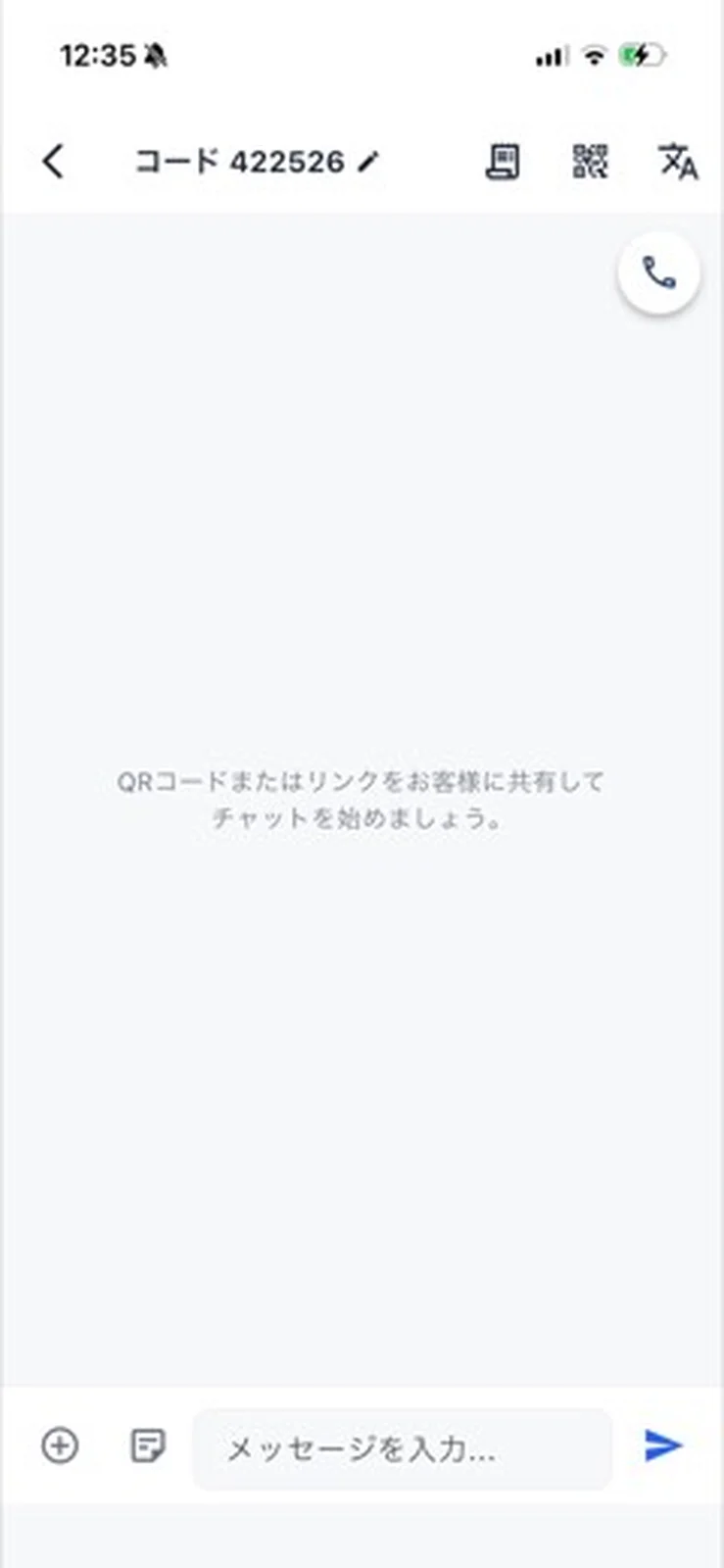
chat で該当のチャットを開き、右上に浮いている 受話器のボタン を押します。お客様の言語はチャットに設定されているものがそのまま使われるため、お客様は言語を選ぶ必要がありません。
STEP 2: 呼び出し中 — お客様の応答を待つ
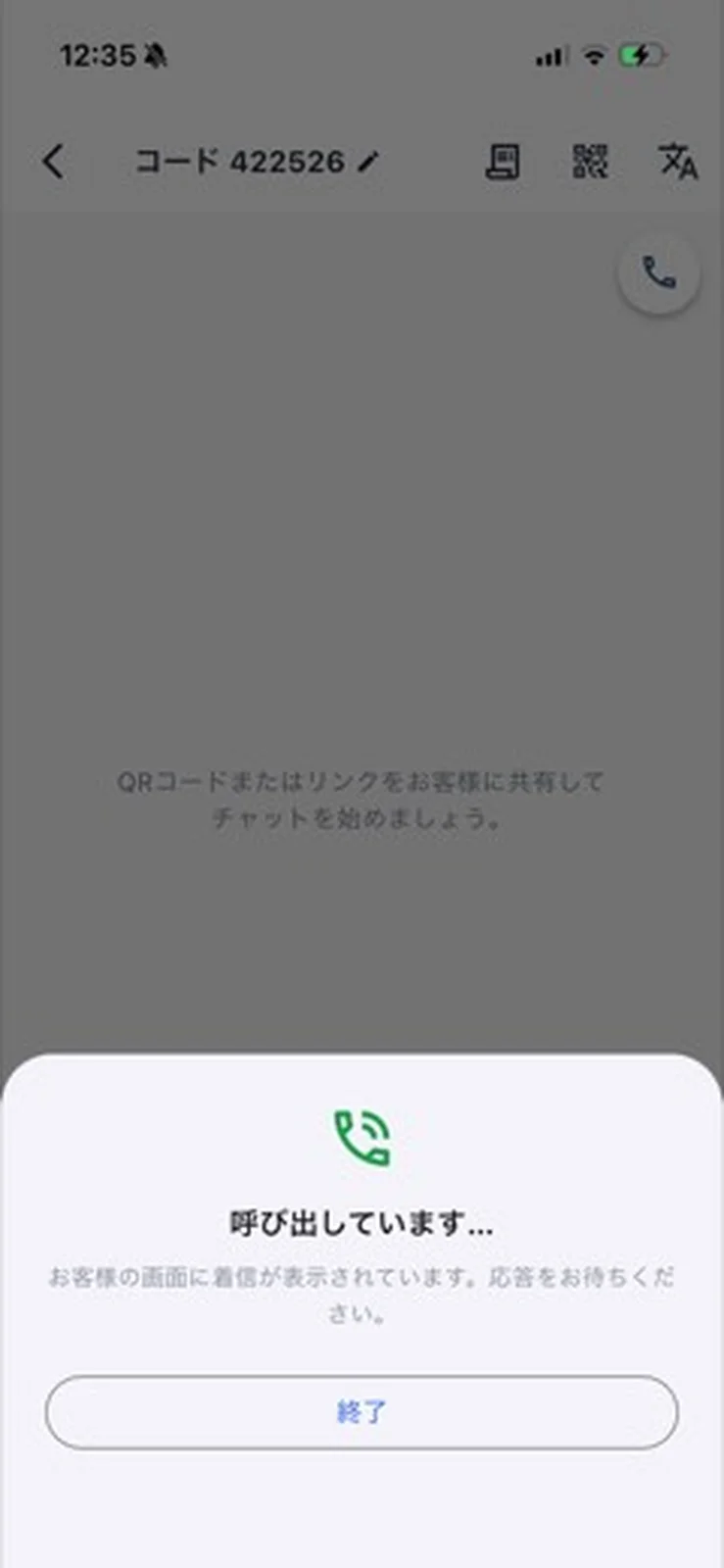
「呼び出しています…」 と表示され、同時にお客様の画面に着信が出ます。60秒 応答がなければ呼び出しは自動で終わります。かけ直しは何度でもできます。
STEP 3: お客様が着信を受ける
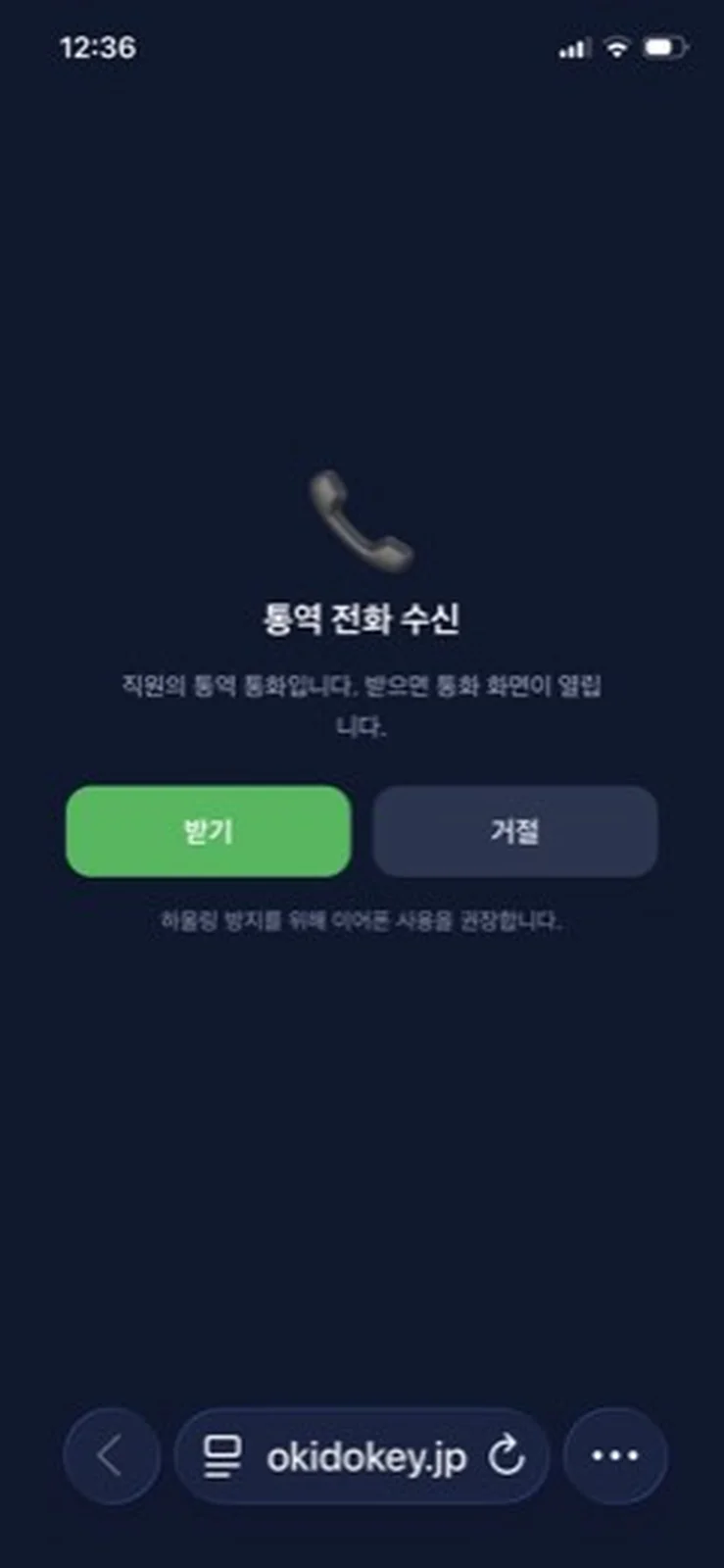
お客様の画面には お客様の言語で 着信が表示されます。「受ける」を押すと、参加のしかた(イヤホン / スピーカー)を選んで通話に入ります。
STEP 4: 話す
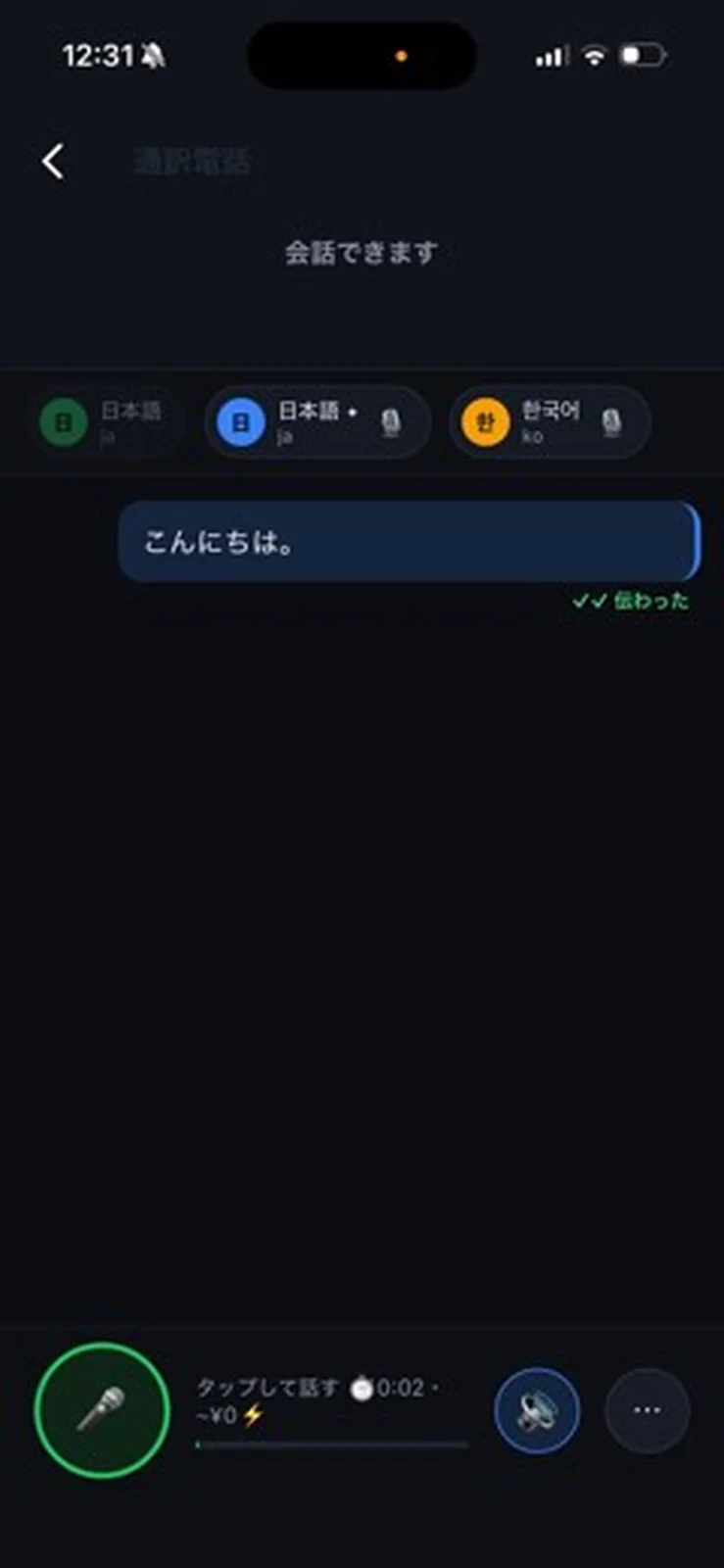
マイクのボタンをタップして話し、話し終えたらもう一度タップします。話した言葉と訳した言葉が字幕として積み上がり、相手に届くと 「伝わった」 が付きます。画面下には通話時間が表示されます。
終わったら 終了(赤い×) を押します。お客様側の通話も一緒に終わり、お客様は元のチャット画面に戻ります。
通訳電話をかける(番号やQRを渡す)
チャットがないお客様や、電話口で番号を伝えられる相手には、6桁の通話番号・リンク・QRコード を渡してつなぎます。
STEP 1: AIアシスタントで「通訳」に切り替える
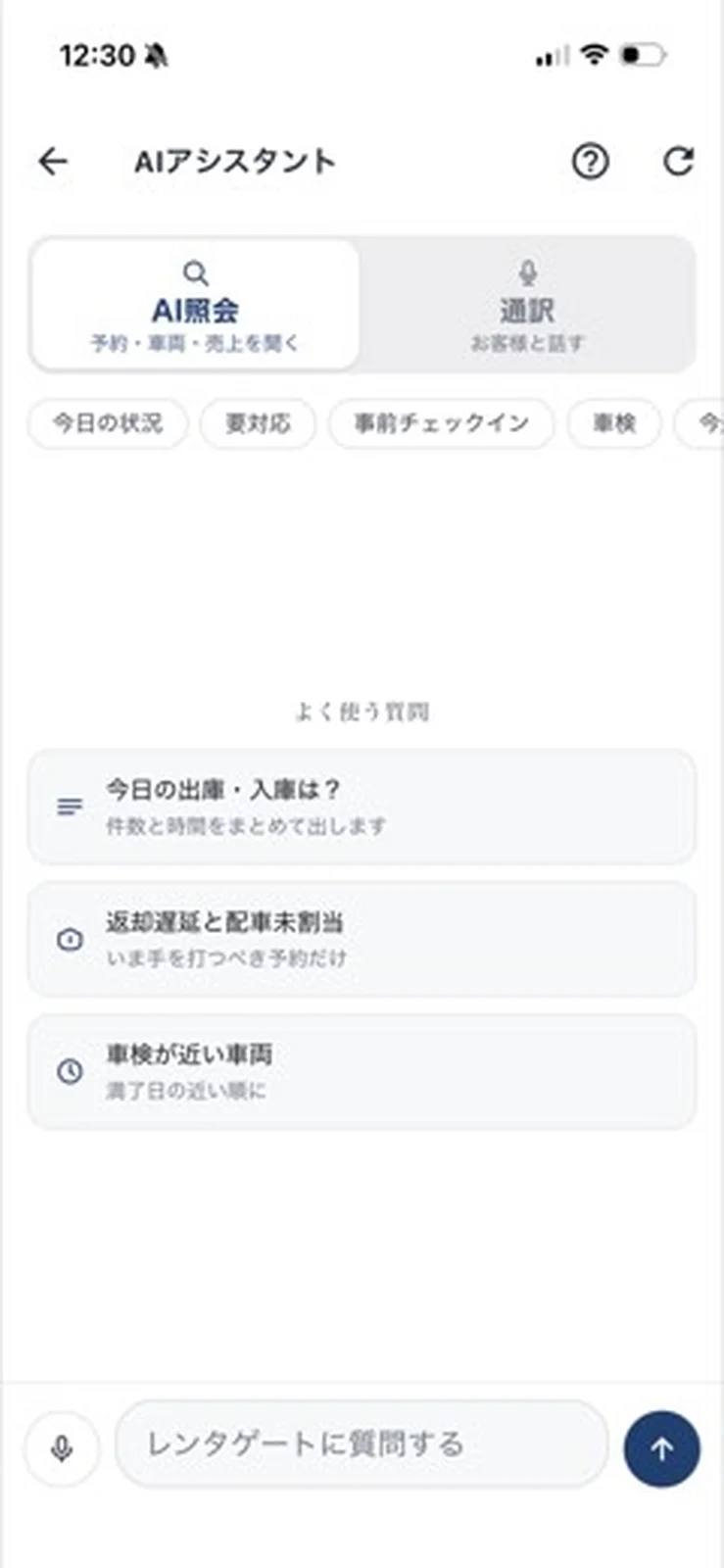
ドロワーから AIアシスタント を開き、上部のタブを AI照会 から 通訳(お客様と話す) へ切り替えます。
STEP 2: 通訳画面の「電話」を押す
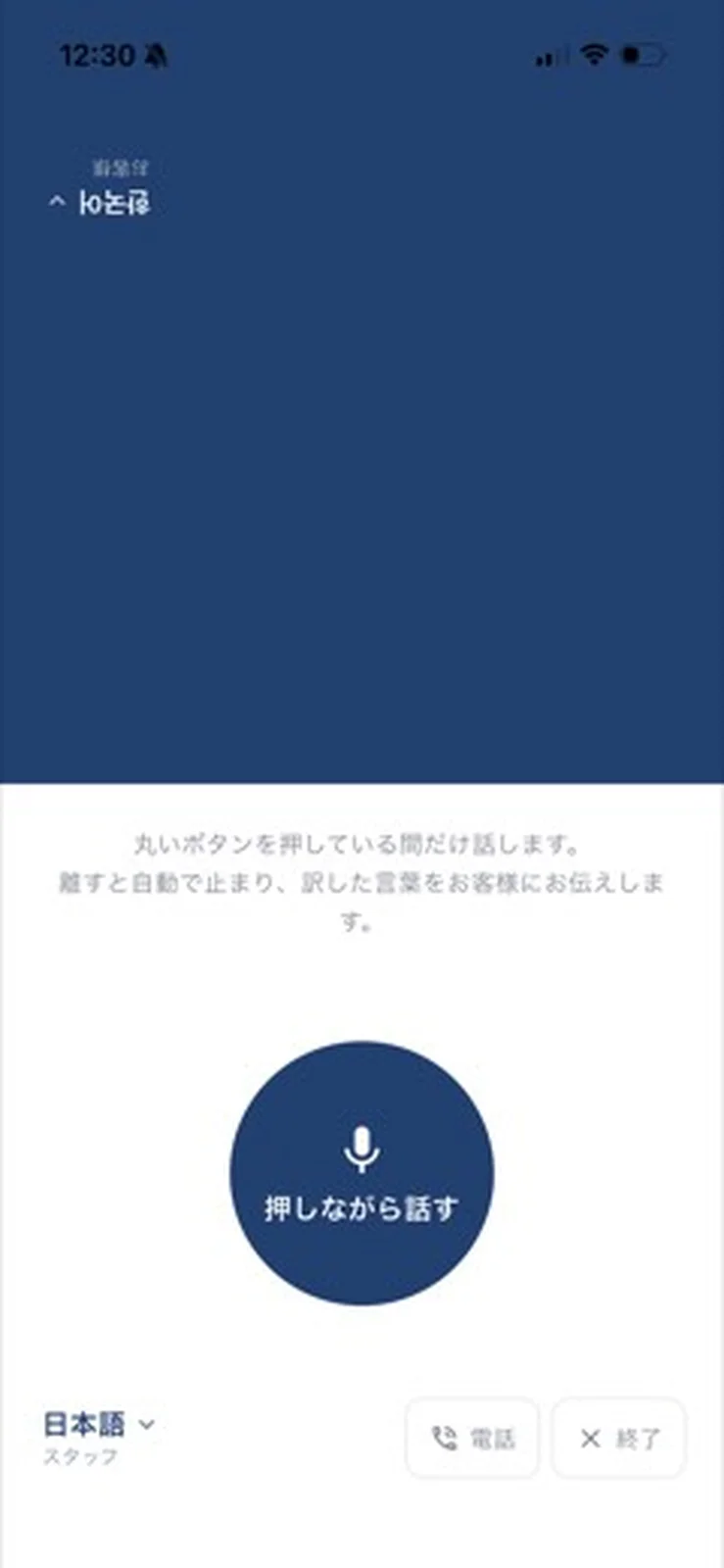
対面の通訳画面が開きます。左下でスタッフ側の言語を確認し、右下の 「電話」 を押すと通訳電話に切り替わります。
STEP 3: 番号・リンク・QRをお客様に渡す
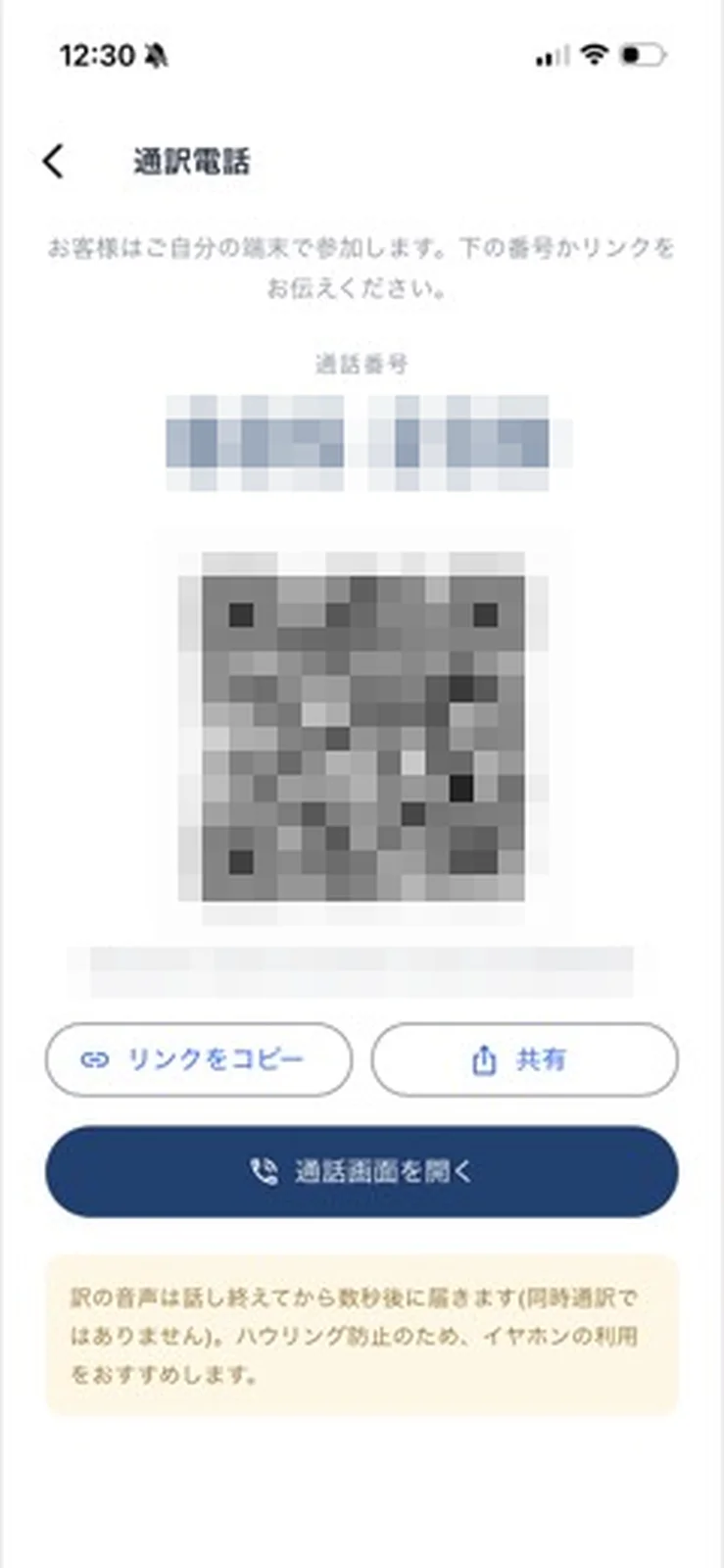
通話番号とQRコード、リンクが表示されます。「リンクをコピー」 や 「共有」 でメールやメッセージに貼るか(messaging 参照)、画面のQRを読み取ってもらいます。渡したら 「通話画面を開く」 を押して、お客様の参加を待ちます。
STEP 4: お客様が名前と言語を選んで参加する
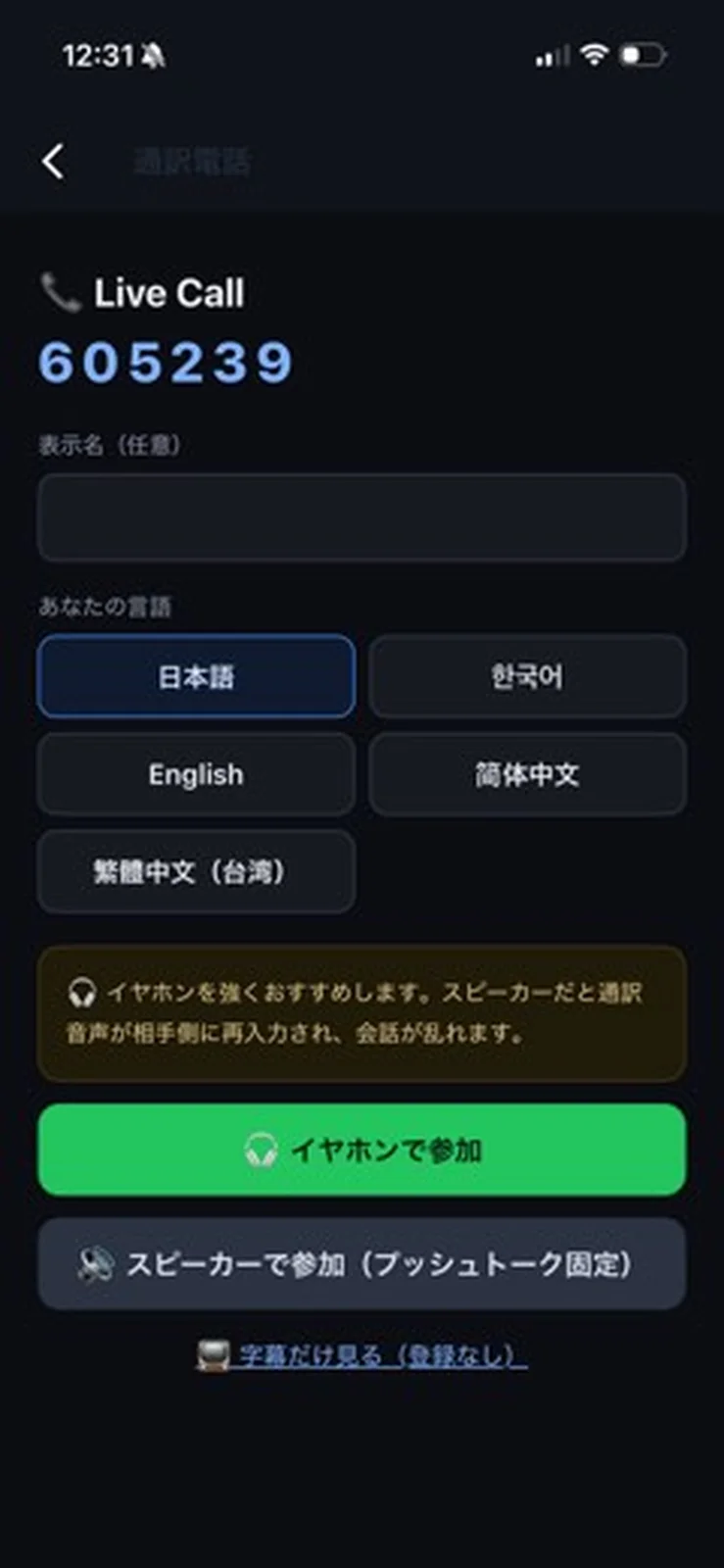
リンクを開いたお客様には、表示名(任意)と 言語 の選択画面が出ます。ここで選んだ言語が、その方に届く言葉になります。続けて 「イヤホンで参加」 か 「スピーカーで参加」 を選ぶと通話に入ります。
対面の通訳を使う
お客様が目の前にいるときは、電話をかけずにこの画面だけで会話できます。画面の上半分が180°反転してお客様のほうを向きます。 丸いボタンを 押している間だけ 話し、指を離すと訳した言葉がお客様に伝わります。
言語名(左下「日本語 スタッフ」・右上「お客様」)をタップすれば、その場で言語を入れ替えられます。設定画面に戻る必要はありません。
通話の記録
翻訳チャットから呼び出した通話は、終わるとチャットの本文に 1行として残ります。「通話記録を見る」 を押すと、話した言葉と訳した言葉をそのまま読み返せます。
こんな場面で使う
| 場面 | 使い方 |
|---|---|
| 事故・けが | 文字を打つ余裕はありません。チャットの受話器ボタンからすぐに呼び出します。①けが人の有無 ②現在地 ③警察への連絡 ④車が動くか ⑤この後の案内、の順で聞くと漏れません |
| 故障・立ち往生 | 現在地、メーターの表示、安全な場所に停められているかを聞き取り、ロードサービスの手配を伝えます |
| 道に迷った | 地図のリンクはチャットで送り、道順は声で案内します |
| 返却の遅れ・延長 | 声で確認し、金額は必ずチャットの文字でも送って 残します |
| 引渡し・返却の説明 | お客様が目の前にいるので 対面の通訳 で足ります |
よくある質問
Q. お客様はアプリのインストールが必要ですか?
A. 不要です。受け取ったリンクをブラウザで開き、マイクの利用を許可するだけで参加できます。
Q. お客様から電話をかけてもらうことはできますか?
A. できません。発信はスタッフのみです。お客様の画面には発信の入口がありません。
Q. タイ語・ベトナム語のお客様はどうすればよいですか?
A. 通話画面が扱うのは5言語(日本語・韓国語・英語・簡体中文・繁體中文)です。参加画面で分かる言語を選んでいただくか、chat の文字でのやり取りをご利用ください。翻訳チャットはタイ語・ベトナム語にも対応しています。
Q. 会話が噛み合いません。声が二重に聞こえます
A. どちらかがスピーカーで参加していると、通訳の音声をマイクが拾い直してしまいます。イヤホンに切り替えるか、同時に話さず交互に話してください。
Q. 字幕は出るのに音が出ません
A. 端末が消音になっていないか、音量が下がっていないかを確認してください。急ぐ場面では、字幕を読んでいただければ会話は続けられます。
Q. 通話中に切れてしまいました
A. 同じチャットからもう一度かけ直してください。それまでの記録は残っています。
Q. 「すでに通話中です」と表示されます
A. 同じチャットで別のスタッフが呼び出し中、または通話中です。相手が終えるのを待つか、呼び出しが切れる60秒を待ってからかけ直してください。
関連情報
- chat — 翻訳チャットで文字でやり取りする(通訳電話の入口)
- messaging — SMS・メールで通話リンクをお送りする
- booking-detail — 予約の詳細を確認する