在預約詳情確認內容·指派負責人·發送事前報到
預約詳情畫面的使用方法。確認預約基本資訊、指派出庫·還車負責人與配車車輛、發送事前報到(SMS/QR/連結)與取車完成、確認顧客·車輛·金額·航班、儲存員工備註,以及編輯預約內容。
影片 #091:05
預約詳細可以做的事
影片的語音與字幕為日文。可在下方旁白全文查看中文翻譯。
旁白全文(中文翻譯)
在預約分頁的清單中點選預約,即會開啟預約詳細畫面。
最上方顯示預約狀態與預約編號,下方顯示負責人。
按下負責人的「編輯」,可選擇出車負責人、還車負責人與派車車輛。選好後按「儲存」。
給客人的預先報到從這張卡片傳送。傳送方式將在另一支影片中說明。
將車交給客人後,按下「完成取車」。按鈕會變成「完成歸還」,請在客人還車時按下。
往下捲動,會顯示客人的聯絡方式、日程與地點、車輛與金額。
在員工備忘中填寫派車的飯店或與客人的聯絡狀況,然後按「儲存備忘」。
要修改日期時間或內容時,從右上角的鉛筆圖示編輯,再按「儲存」。以上是預約詳細的使用方式。
語音:ElevenLabs(AI 合成語音)
目錄
概要
預約詳情 是確認·操作單筆預約全部內容的畫面。在營運分頁或預約分頁(日曆·清單)點按預約即可開啟。指派負責人、發送事前報到、記錄備註等都在這裡進行。
| 區塊 | 內容 |
|---|---|
| 預約基本 | 預約狀態·來源·預約編號·加盟店 |
| 負責人 | 出庫負責人·還車負責人·配車車輛(由「編輯」指派) |
| 事前報到 | 發送報到·取車完成 |
| 顧客 | 姓名·電話·電郵·Kakao ID·人數 |
| 車輛 / 金額·選項 / 航班 | 車種·合計·保險·航班資訊 |
| 員工備註 | 內部用自由備註 |
確認基本資訊
STEP 1: 開啟預約詳情
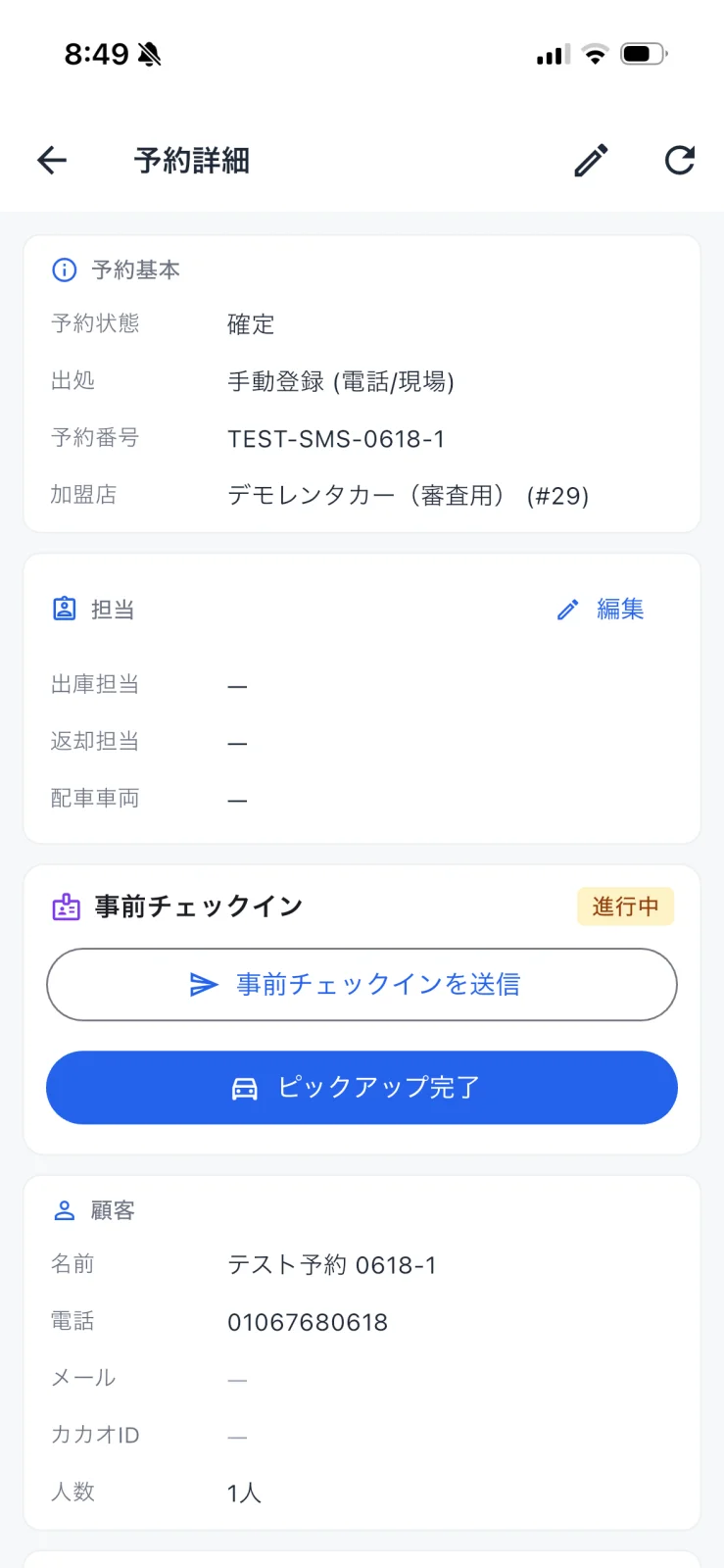
點按預約卡片即開啟預約詳情。上方的 預約基本 可確認預約狀態(例: 確定)、來源(例: 手動登錄(電話/現場))、預約編號、加盟店。右上的 鉛筆圖示 可編輯預約內容,重新整理圖示 可重新載入。
指派負責人
STEP 2: 由「負責人」的編輯指派
由 負責人 區塊右側的 「編輯」 可指派出庫負責人·還車負責人·配車車輛。從營運分頁的卡片也可進行相同操作(參考 operation)。
發送事前報到
事前報到是讓顧客在到店前輸入駕駛人資訊或同意書的機制。可由 事前報到 區塊發送。
STEP 3: 選擇發送方式(SMS / QR / 連結)
點按 「發送事前報到」,會開啟發送方式工作表。
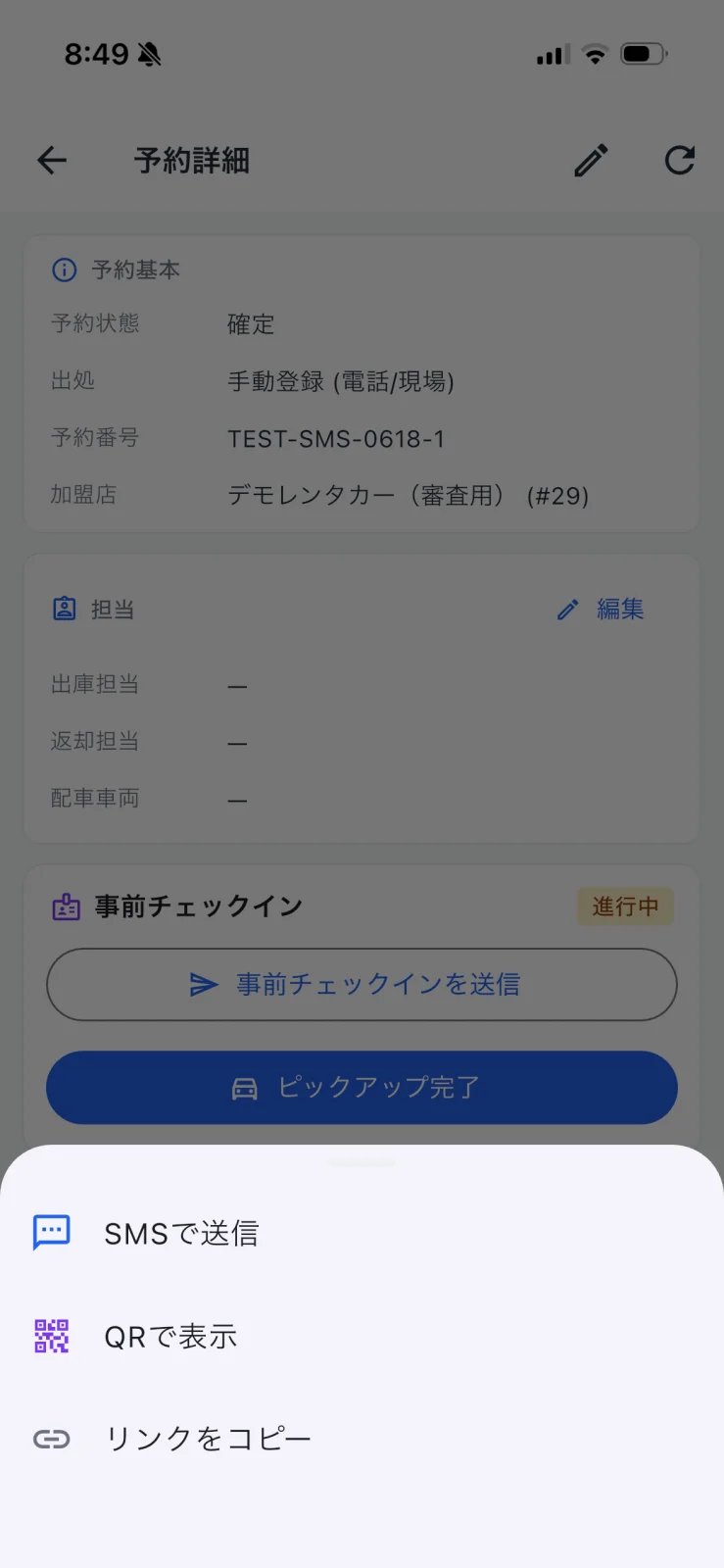
| 方式 | 用途 |
|---|---|
| 以SMS發送 | 以 SMS 將連結傳到顧客手機 |
| 顯示QR | 在門市出示 QR,當場讓對方掃描 |
| 複製連結 | 以 LINE·郵件等任意方式分享 |
顧客完成輸入後,狀態會更新。到店交車後,點按 「取車完成」 標記為已處理。
確認車輛·金額·航班·備註
STEP 4: 確認下部區塊·留下備註
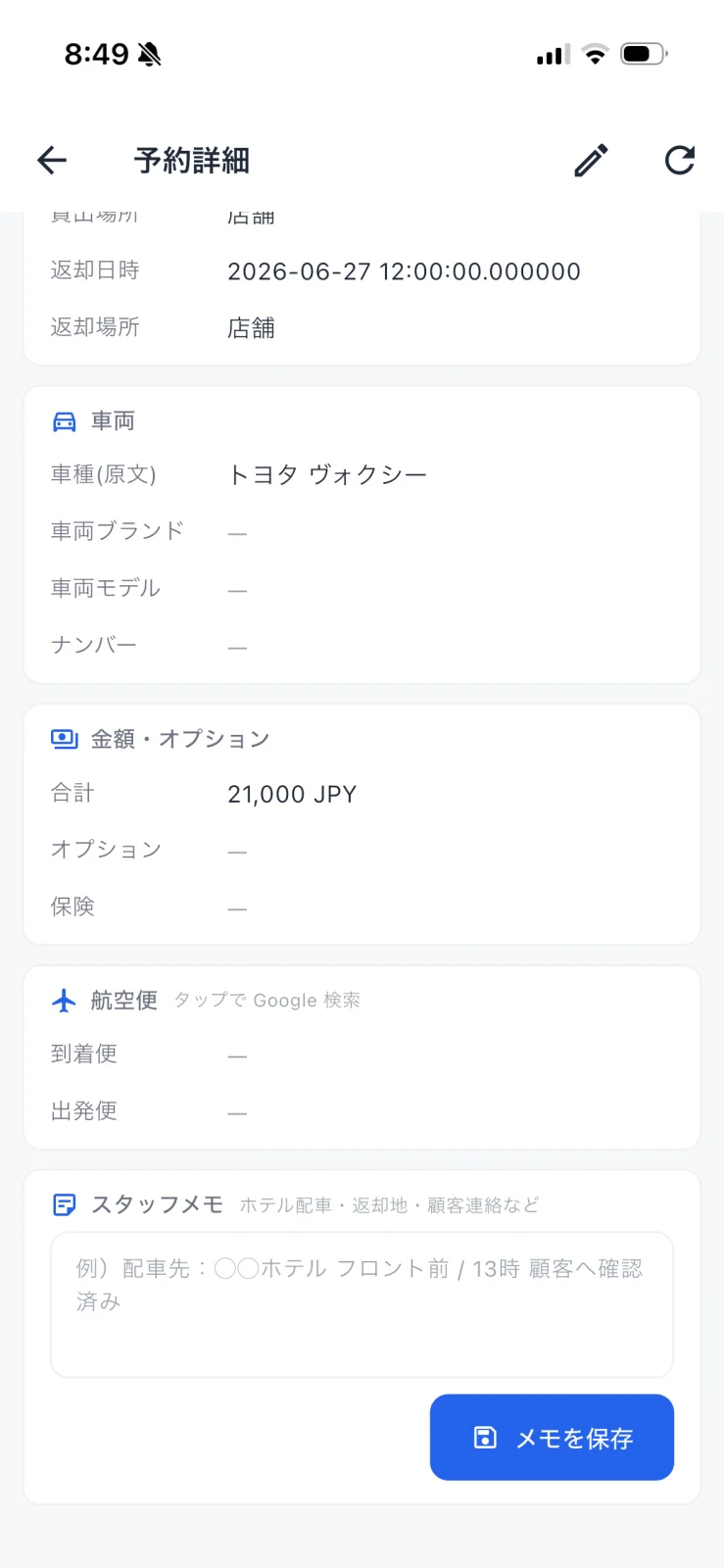
向下捲動會看到 車輛(車種·品牌·型號·車牌)、金額·選項(合計·選項·保險)、航班(抵達班機·出發班機,點按可 Google 搜尋)。在最下方的 員工備註 記錄配車地·還車地·顧客聯絡等內部備註,並以 「儲存備註」 儲存。
常見問題
Q. 想修改預約內容
A. 由右上的 鉛筆圖示 開啟編輯畫面修改。手動登錄的預約與 OTA 匯入的預約皆可編輯。
Q. 按「取車完成」會怎樣?
A. 該預約會變成出租中(對應中)狀態。可在營運分頁的「對應中」掌握庫存狀況。
Q. 員工備註顧客看得到嗎?
A. 看不到。員工備註為 內部用,不會顯示給顧客。
Q. 航班要怎麼用?
A. 若已知抵達·出發班機的班機號,點按會開啟 Google 搜尋,可用於確認延誤等。
相關資訊
- operation — 當日出庫·入庫與負責人指派
- booking-manual — 手動登錄電話·門市預約
- precheckin-settings — 設定事前報到項目·同意書(管理員)