登錄定型文(範本)以重複使用
管理 SMS·郵件·聊天定型文(範本)的方法。登錄·編輯常用引導文、帶入變數(顧客姓名·取車時間等)的用法,以及共用範本與啟用/停用切換。可減少每次輸入的工夫。
影片 #171:07
建立與使用罐頭訊息
影片的語音與字幕為日文。可在下方旁白全文查看中文翻譯。
旁白全文(中文翻譯)
罐頭訊息可以在電子郵件、簡訊、聊天三個地方建立。在「訊息」分頁的「電子郵件」中,按下右上角的「罐頭訊息」。
標有「標準」與鎖頭的罐頭訊息是預先準備好的內容。可以閱讀,但無法修改或刪除。
「使用方法」中有說明。以日文儲存後,會自動翻譯成英文、韓文與中文。
在「新增」中輸入標題、主旨與內文。用下方按鈕插入變數,傳送時就會依每筆預約替換。按下「儲存」之前不會登錄。
切換到「SMS」並按下「罐頭訊息」,即可依用途建立簡訊用的罐頭訊息。
在「翻譯聊天」的「罐頭訊息」中,可以設定聊天用的罐頭訊息與第一則問候語。
使用時,在寄送電子郵件的內容步驟中,從「選擇罐頭訊息(選填)」選擇。聊天則可從輸入欄左側的便條圖示選擇。以上是罐頭訊息的使用方式。
語音:ElevenLabs(AI 合成語音)
目錄
概要
定型文(範本) 是將取車引導·事前引導·前一日提醒等 常用文句登錄 起來的功能。SMS·郵件·翻譯聊天各有定型文,發送時可一鍵叫出,省去每次輸入相同文句的工夫。
管理定型文
STEP 1: 開啟範本清單
由 SMS·郵件·聊天各發送畫面的 「定型文」 可開啟範本管理畫面。已登錄的範本會附上用途標籤(例: 取車引導·事前引導·前一日提醒)列出。
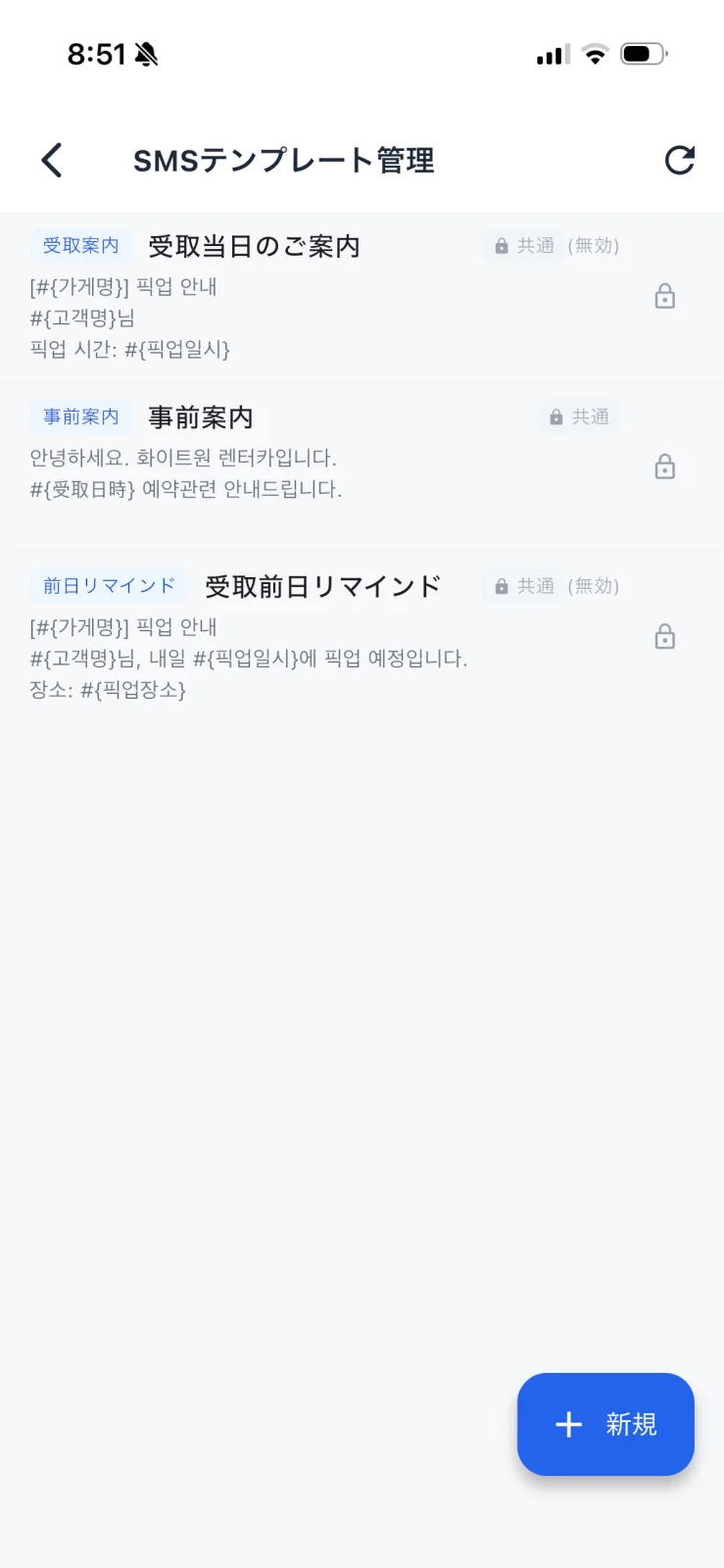
- 帶有 共用 標籤的範本,是跨加盟店準備的共用文句。
- 帶有 停用 的範本目前不使用(可切換啟用/停用)。
- 由右下的 「新增」 可建立新範本。
使用帶入變數
STEP 2: 在文句中放入變數
範本內文可放入 帶入變數。例如放入 #{顧客姓名}·#{取車時間}·#{取車地點}·#{店名} 等,發送時會自動換成 各預約的實際資訊。
STEP 3: 新增·編輯範本
由 「新增」 輸入用途·內文後儲存。既有範本可點按編輯。SMS 會依字數(byte)在 SMS / LMS 間切換,請留意內文長度。
常見問題
Q. 可以編輯「共用」範本嗎?
A. 共用範本是為整體準備的文句。若需要各加盟店專屬文句,請由 「新增」 建立自家店舖用的範本。
Q. 範本在郵件與 SMS 共用嗎?
A. 不。SMS·郵件·聊天各自分別管理定型文。請以符合發送方式的長度·文句登錄。
Q. 放了變數卻沒被替換
A. 請確認變數名稱是否正確。也請確認該預約對應的資訊(顧客姓名·時間等)是否已登錄。
相關資訊
- messaging — 用定型文寄送郵件·SMS
- chat — 在翻譯聊天使用定型文
- precheckin-settings — 設定事前報到的自動引導文