定型文(テンプレート)を登録して使い回す
SMS・メール・チャットの定型文(テンプレート)を管理する方法。よく使う案内文の登録・編集、差し込み変数(お客様名・受取日時など)の使い方、共通テンプレートや有効/無効の切り替えまで。毎回入力する手間を減らせます。
動画 #171:07
定型文を作る・使う
ナレーション全文
定型文は、メール、SMS、チャットの三か所で作れます。「メッセージ」タブの「メール」で、右上の「定型文」を押します。
「標準」と鍵の付いた定型文は、用意済みの文面です。読めますが、変更や削除はできません。
「使い方」には説明があります。日本語で保存すると、英語、韓国語、中国語へ自動で翻訳されます。
「追加」で、タイトル、件名、本文を入力します。下のボタンで変数を入れると、送信時に予約ごとに置き換わります。「保存」を押すまで登録されません。
「SMS」に切り替えて「定型文」を押すと、SMS用の定型文を用途ごとに作れます。
「翻訳チャット」の「定型文」では、チャット用の定型文と、最初のあいさつ文を設定できます。
使うときは、メール送信の本文で「定型文を選択(任意)」から選びます。チャットは、入力欄の左のメモ型アイコンから選べます。以上、定型文の使い方でした。
音声:ElevenLabs(AI による合成音声)
目次
概要
定型文(テンプレート) は、受取案内・事前案内・前日リマインドなど よく使う文面を登録 しておく機能です。SMS・メール・翻訳チャットのそれぞれに定型文があり、送信時にワンタップで呼び出せます。毎回同じ文を入力する手間がなくなります。
定型文を管理する
STEP 1: テンプレート一覧を開く
SMS・メール・チャットの各送信画面の 「定型文」 から、テンプレート管理画面を開けます。登録済みのテンプレートが、用途のラベル(例: 受取案内・事前案内・前日リマインド)付きで一覧表示されます。
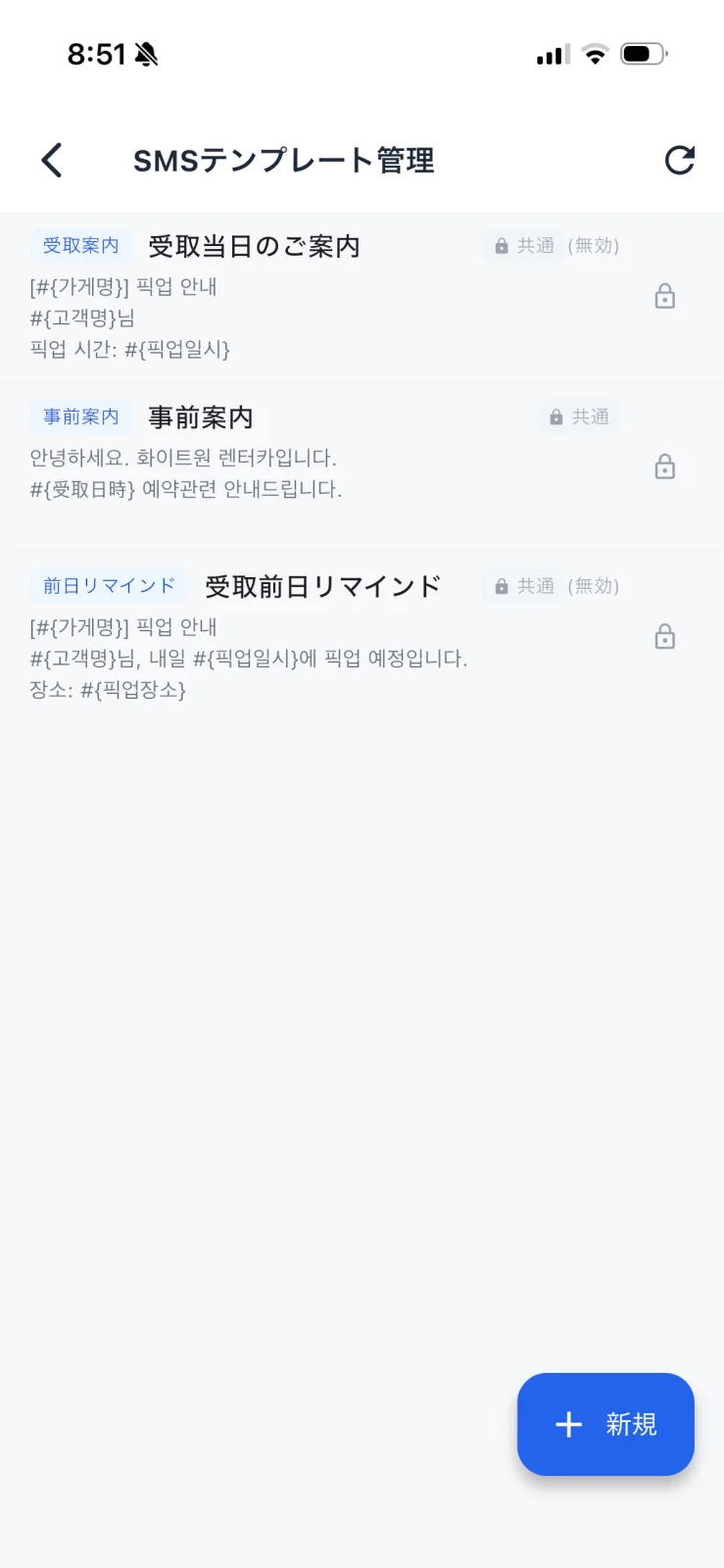
- 共通 バッジが付いたテンプレートは、加盟店をまたいで用意された共通の文面です。
- 無効 が付いたテンプレートは、現在は使われない状態です(有効/無効を切り替えられます)。
- 右下の 「新規」 から、新しいテンプレートを作成できます。
差し込み変数を使う
STEP 2: 文中に変数を入れる
テンプレートの本文には、差し込み変数 を入れられます。例えば #{お客様名}・#{受取日時}・#{受取場所}・#{店舗名} などを入れておくと、送信時に 各予約の実際の情報 へ自動で置き換わります。
STEP 3: テンプレートを新規作成・編集する
「新規」 から用途・本文を入力して保存します。既存のテンプレートはタップして編集できます。SMS は文字数(byte)に応じて SMS / LMS が切り替わるため、本文の長さに注意してください。
よくある質問
Q. 「共通」テンプレートは編集できますか?
A. 共通テンプレートは全体向けに用意された文面です。加盟店ごとに独自の文面が必要な場合は、「新規」 から自店用のテンプレートを作成してください。
Q. テンプレートはメールと SMS で共通ですか?
A. いいえ。SMS・メール・チャットはそれぞれ別に定型文を管理します。送信手段に合った長さ・文面で登録してください。
Q. 変数を入れたのに置き換わりません
A. 変数名が正しいか確認してください。また、その予約に該当する情報(お客様名・日時など)が登録されているかもご確認ください。
関連情報
- messaging — 定型文を使ってメール・SMS を送る
- chat — 翻訳チャットで定型文を使う
- precheckin-settings — 事前チェックインの自動案内文を設定する