정형문(템플릿)을 등록해 재사용하기
SMS·메일·채팅의 정형문(템플릿)을 관리하는 방법. 자주 쓰는 안내문 등록·편집, 치환 변수(고객명·수령일시 등) 사용법, 공통 템플릿과 유효/무효 전환까지. 매번 입력하는 수고를 줄일 수 있습니다.
동영상 #171:07
정형문 만들기·사용하기
동영상의 음성과 자막은 일본어입니다. 아래 내레이션 전문에서 한국어 번역을 확인하실 수 있습니다.
내레이션 전문 (한국어 번역)
정형문은 이메일, SMS, 채팅 세 곳에서 만들 수 있습니다. 「메시지」 탭의 「이메일」에서 오른쪽 위의 「정형문」을 누릅니다.
「표준」과 자물쇠가 붙은 정형문은 미리 준비된 문안입니다. 읽을 수는 있지만 변경이나 삭제는 할 수 없습니다.
「사용법」에는 설명이 있습니다. 일본어로 저장하면 영어, 한국어, 중국어로 자동 번역됩니다.
「추가」에서 제목(관리용), 메일 제목, 본문을 입력합니다. 아래 버튼으로 변수를 넣으면 보낼 때 예약마다 바뀝니다. 「저장」을 누르기 전까지는 등록되지 않습니다.
「SMS」로 전환하고 「정형문」을 누르면 SMS용 정형문을 용도별로 만들 수 있습니다.
「번역 채팅」의 「정형문」에서는 채팅용 정형문과 첫 인사말을 설정할 수 있습니다.
사용할 때는 이메일 발송의 본문 단계에서 「정형문 선택(선택 사항)」에서 고릅니다. 채팅은 입력란 왼쪽의 메모 모양 아이콘에서 고를 수 있습니다. 이상으로 정형문 사용법이었습니다.
음성: ElevenLabs (AI 합성 음성)
목차
개요
정형문(템플릿) 은 수령 안내·사전 안내·전일 리마인드 등 자주 쓰는 문구를 등록 해 두는 기능입니다. SMS·메일·번역 채팅 각각에 정형문이 있고, 발송 시 원탭으로 불러올 수 있습니다. 매번 같은 문장을 입력하는 수고가 없어집니다.
정형문 관리하기
STEP 1: 템플릿 목록 열기
SMS·메일·채팅 각 발송 화면의 「정형문」 에서 템플릿 관리 화면을 열 수 있습니다. 등록된 템플릿이 용도 라벨(예: 수령 안내·사전 안내·전일 리마인드)과 함께 나열됩니다.
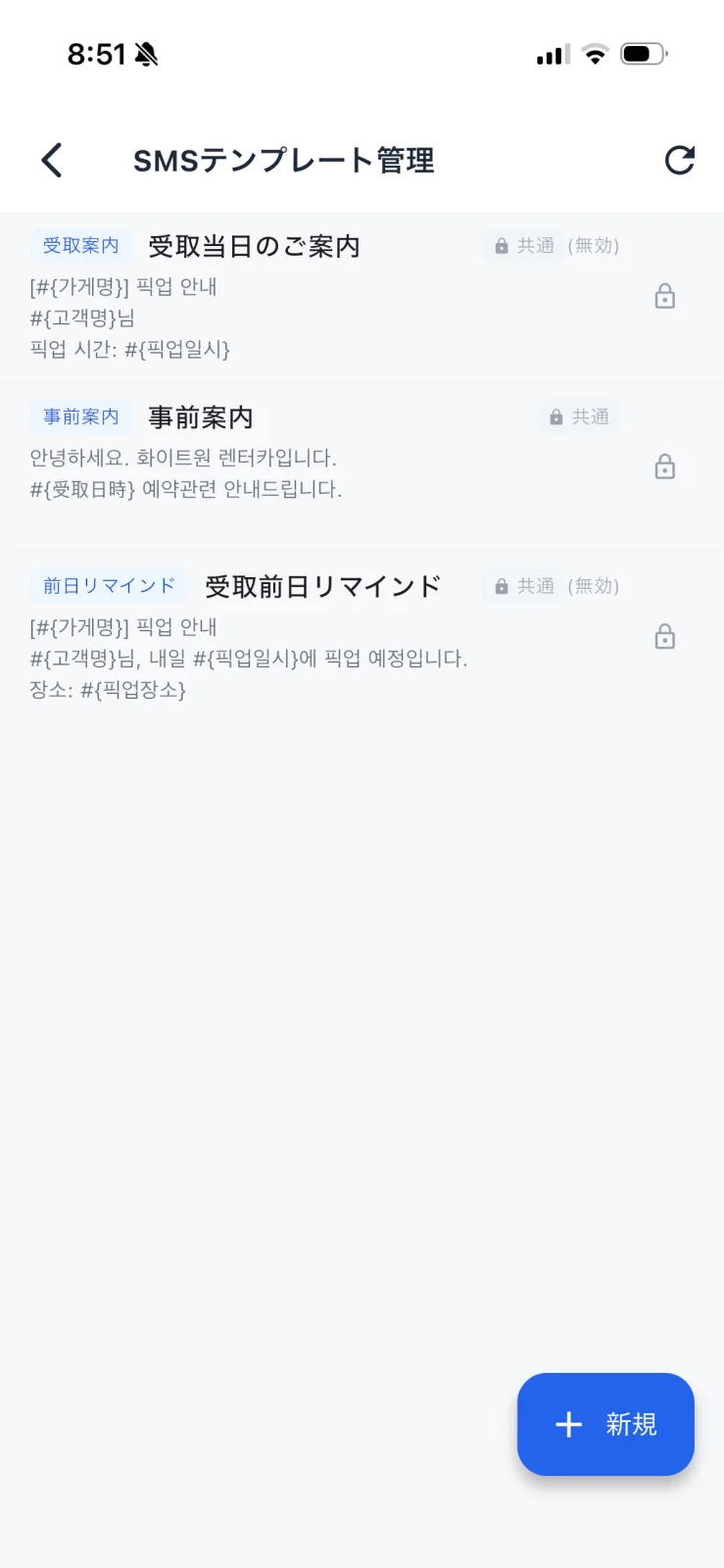
- 공통 배지가 붙은 템플릿은 가맹점을 가로질러 준비된 공통 문구입니다.
- 무효 가 붙은 템플릿은 현재 사용되지 않는 상태입니다(유효/무효 전환 가능).
- 우측 하단의 「신규」 에서 새 템플릿을 만들 수 있습니다.
치환 변수 사용하기
STEP 2: 문장에 변수 넣기
템플릿 본문에는 치환 변수 를 넣을 수 있습니다. 예를 들어 #{고객명}·#{수령일시}·#{수령장소}·#{가게명} 등을 넣어 두면, 발송 시 각 예약의 실제 정보 로 자동으로 바뀝니다.
STEP 3: 템플릿 신규 작성·편집하기
「신규」 에서 용도·본문을 입력해 저장합니다. 기존 템플릿은 탭해서 편집할 수 있습니다. SMS는 글자 수(byte)에 따라 SMS / LMS 가 전환되므로 본문 길이에 주의하세요.
자주 묻는 질문
Q. 「공통」 템플릿을 편집할 수 있나요?
A. 공통 템플릿은 전체용으로 준비된 문구입니다. 가맹점별 고유 문구가 필요하면 「신규」 에서 자기 점포용 템플릿을 만드세요.
Q. 템플릿은 메일과 SMS가 공통인가요?
A. 아니요. SMS·메일·채팅은 각각 별도로 정형문을 관리합니다. 발송 수단에 맞는 길이·문구로 등록하세요.
Q. 변수를 넣었는데 치환되지 않아요
A. 변수명이 맞는지 확인하세요. 또 그 예약에 해당하는 정보(고객명·일시 등)가 등록되어 있는지도 확인하세요.
관련 정보
- messaging — 정형문을 써서 메일·SMS 보내기
- chat — 번역 채팅에서 정형문 쓰기
- precheckin-settings — 사전체크인 자동 안내문 설정하기