用付款連結收取追加費用
當預約產生延長費用、油費等追加付款時,建立已定好金額的付款連結並交給顧客的步驟。連結可複製後傳給顧客,或傳送到聊天室。顧客可用信用卡・Apple Pay 付款。
目錄
概要
延長費用・加購選項・油費・清潔費等,預約產生追加付款時,可用付款連結收取。輸入項目與金額建立連結後,只要複製傳給顧客或傳送到聊天室即可。顧客開啟連結後以信用卡・Apple Pay 付款。款項會進入貴公司的 Stripe 帳戶。
開始之前
- 可建立的人為管理者。
- 公司須已完成 Stripe 連動(PC 管理畫面的「Stripe連携設定」)。
- 對象預約須有翻譯聊天室,且在聊天室使用期間內(已過期間的聊天室請先「重新開啟」)。
建立付款連結
STEP 1: 開啟付款連結
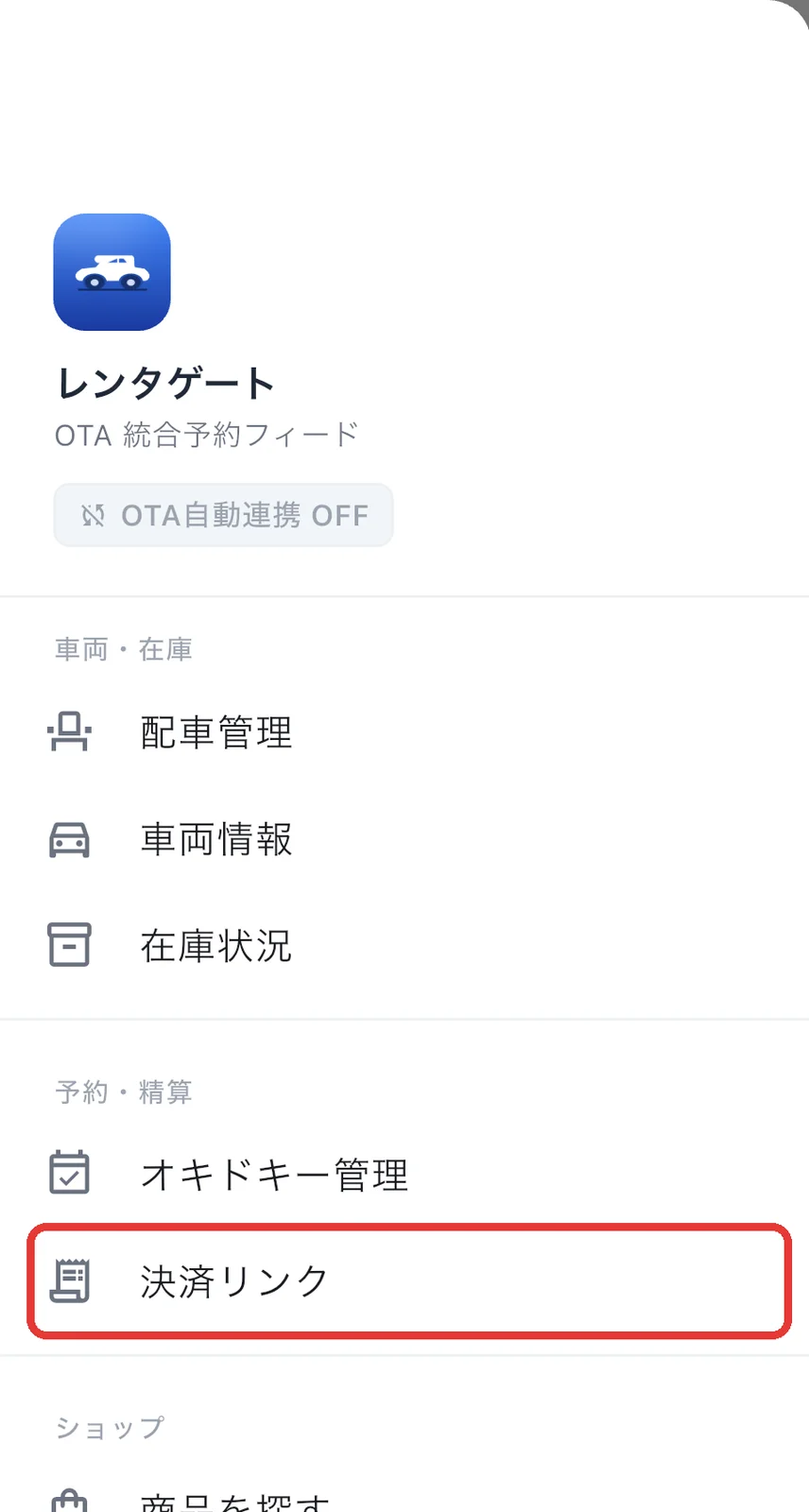
點選左上 ≡(選單) →「預約・結帳」中的付款連結。
STEP 2: 點選「+ 建立」
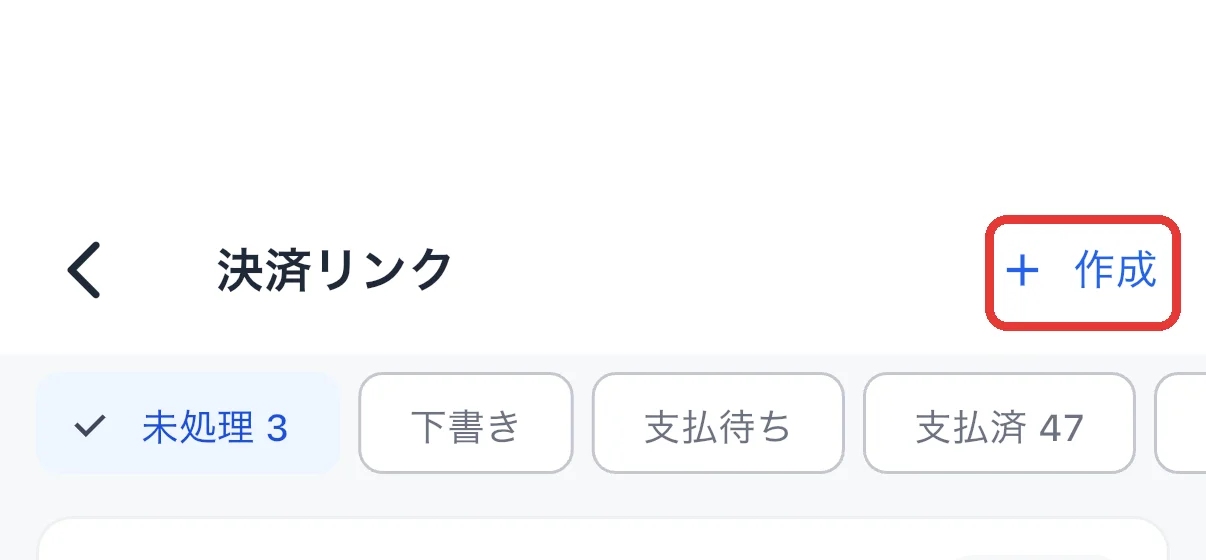
點選右上的 + 建立,會開啟新增付款連結畫面。
STEP 3: 選擇對象訂單
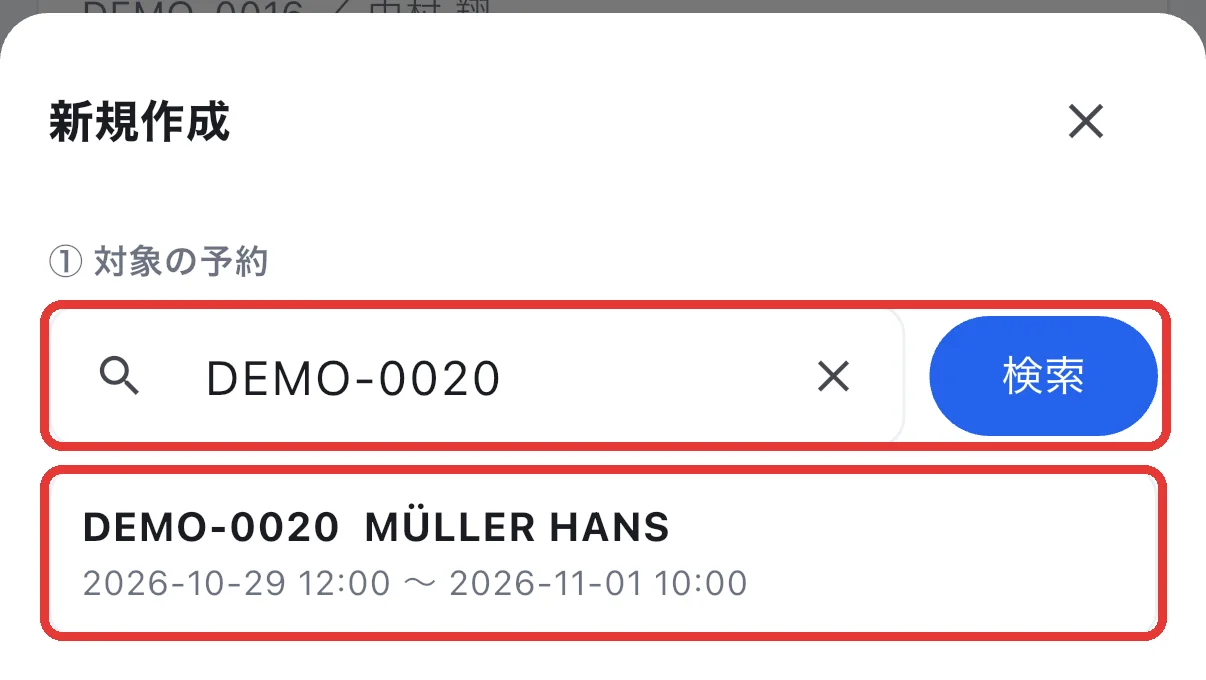
在 ① 對象訂單 輸入預約編號或顧客姓名並搜尋,再點選出現的預約。
STEP 4: 輸入目的與金額
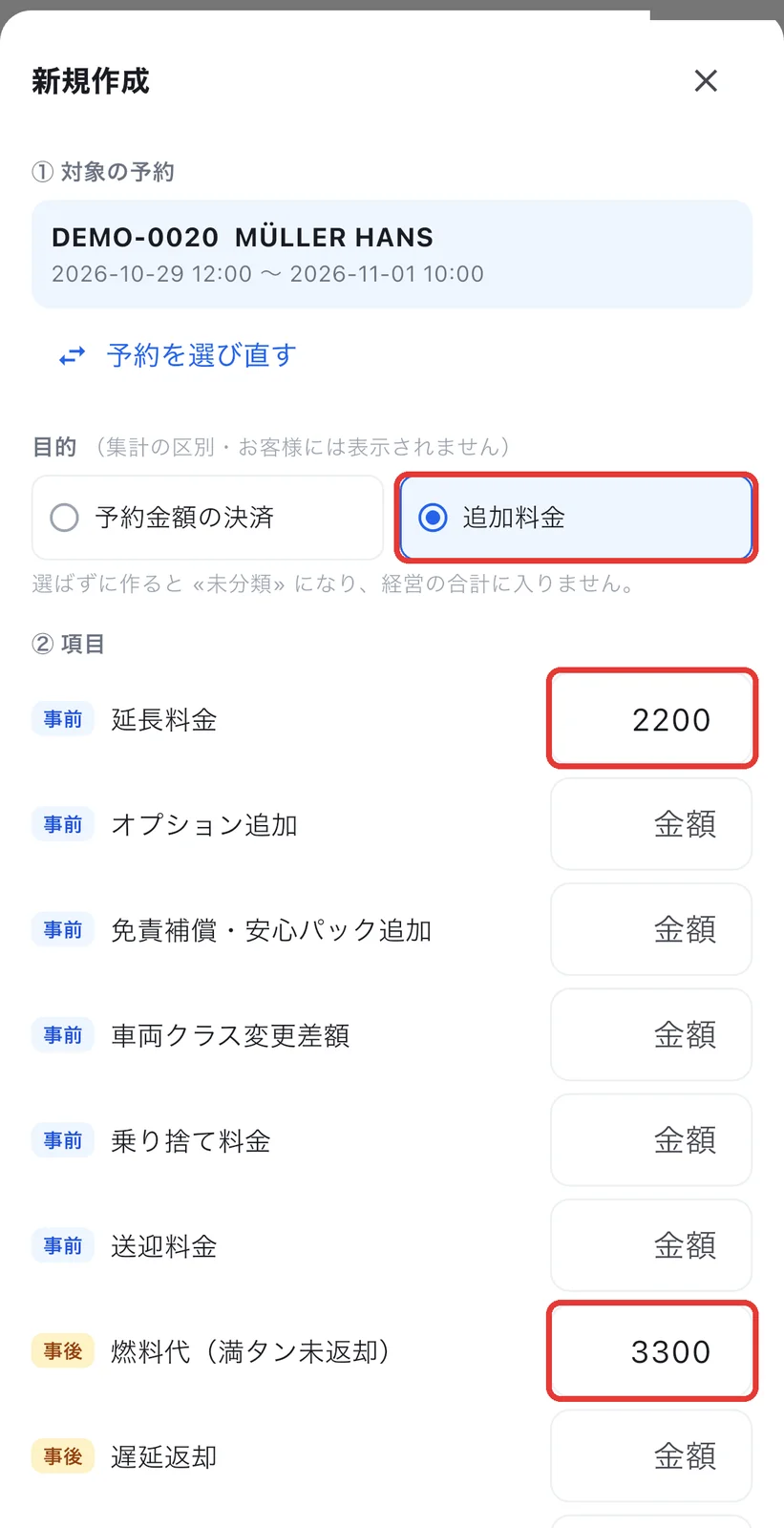
目的選擇追加費用。在 ② 項目 中,於要收費的項目右側欄位輸入金額(含稅)。只有輸入金額的項目會列入收費。清單中沒有的項目,可用下方的 + 其他(自由輸入) 新增。
| 區分 | 主要項目 |
|---|---|
| 事前 | 延長費用・加購選項・追加免責補償・車型變更差額・甲地租乙地還費用・接送費用 |
| 事後 | 油費・逾時還車・爆胎修理・鑰匙鎖在車內・拖吊・清潔費・NOC・修理費・違規停車相關費用 等 |
STEP 5: 選擇有效期限並「建立連結」
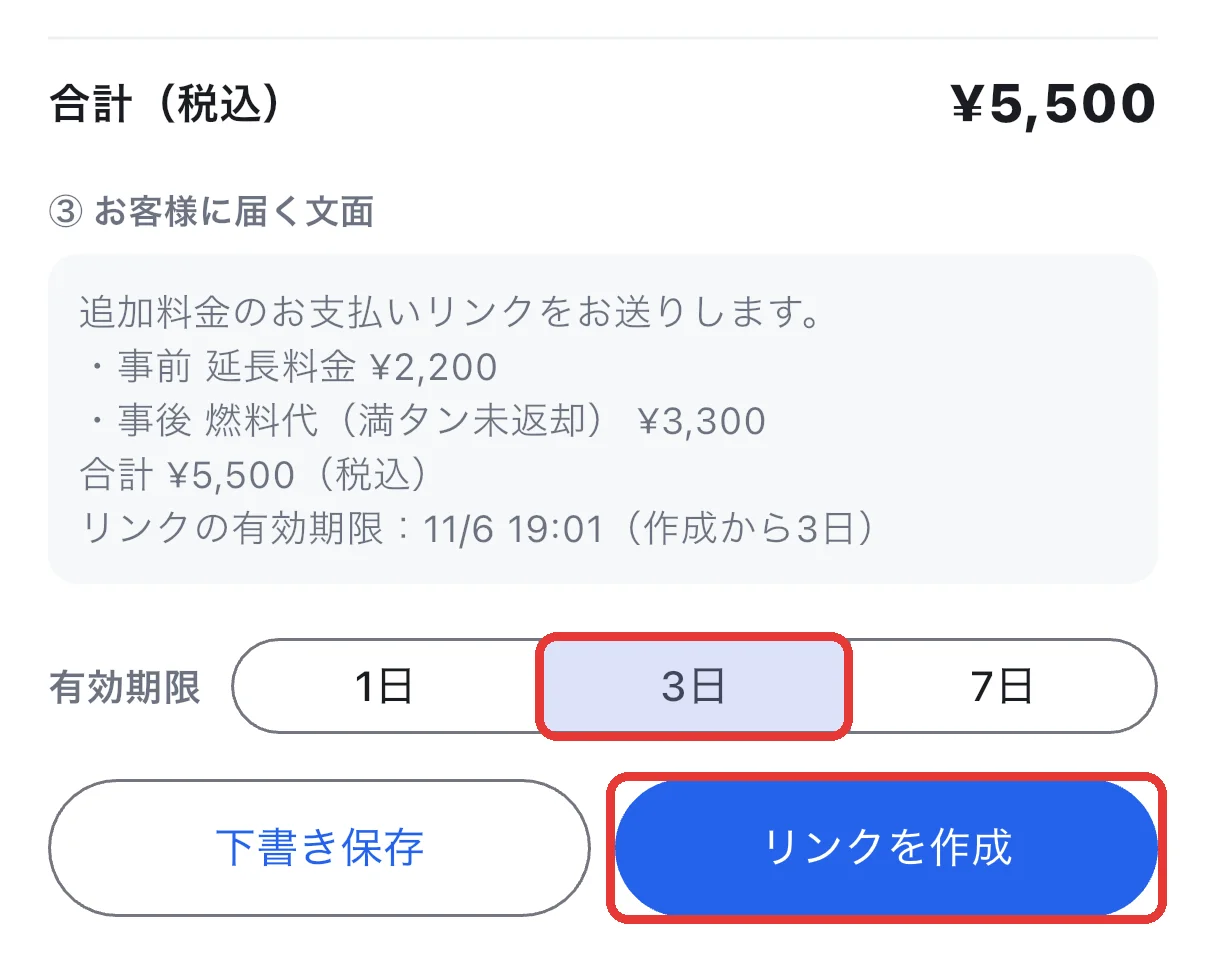
確認合計(含稅)與 ③ 客戶收到的訊息,選擇有效期限(1天・3天・7天)後點選建立連結。
STEP 6: 交給顧客
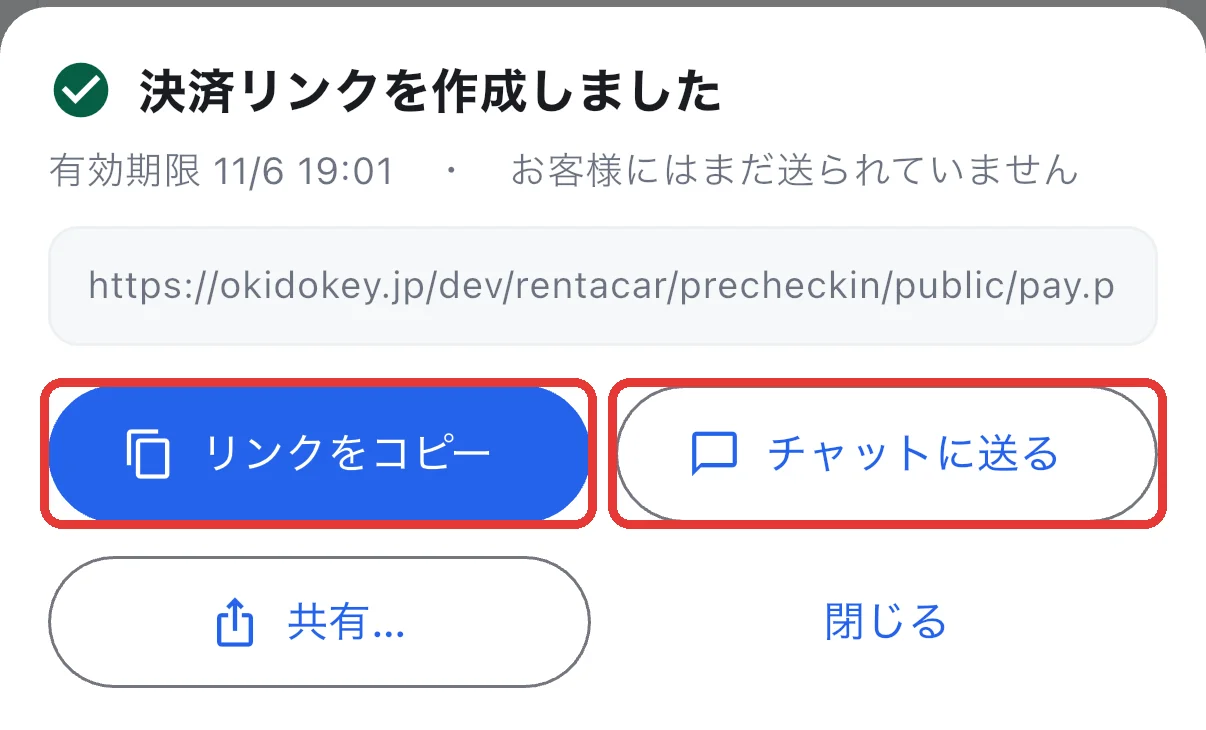
選擇複製連結(貼到 LINE・電子郵件等)或傳送到聊天室。也可從分享…用其他 App 傳送。
STEP 7: 確認付款
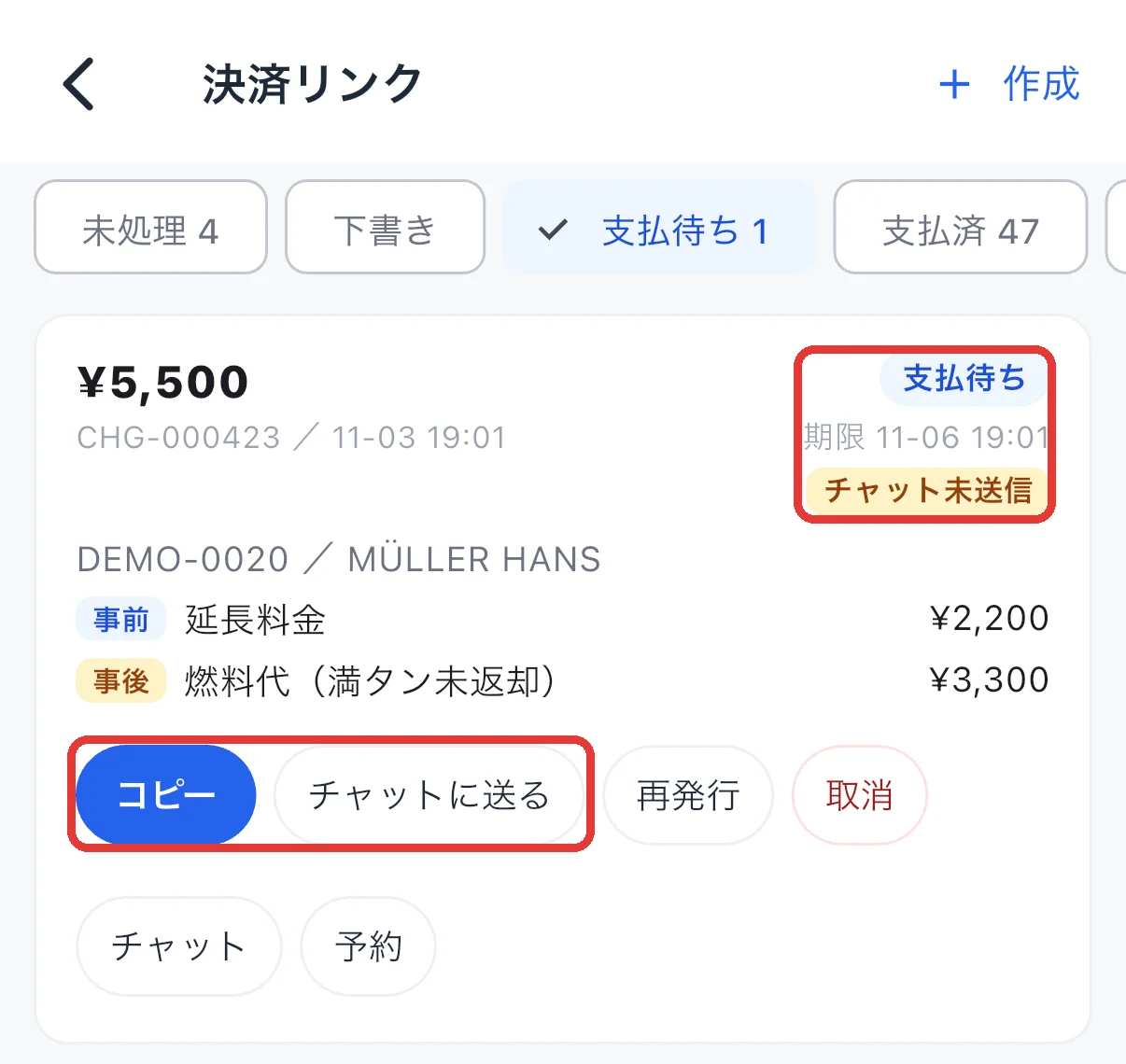
清單中的狀態會變成待付款。顧客付款後會變成已付款。尚未傳送的連結會顯示尚未傳送到聊天室,之後仍可複製・傳送到聊天室。
顧客的畫面
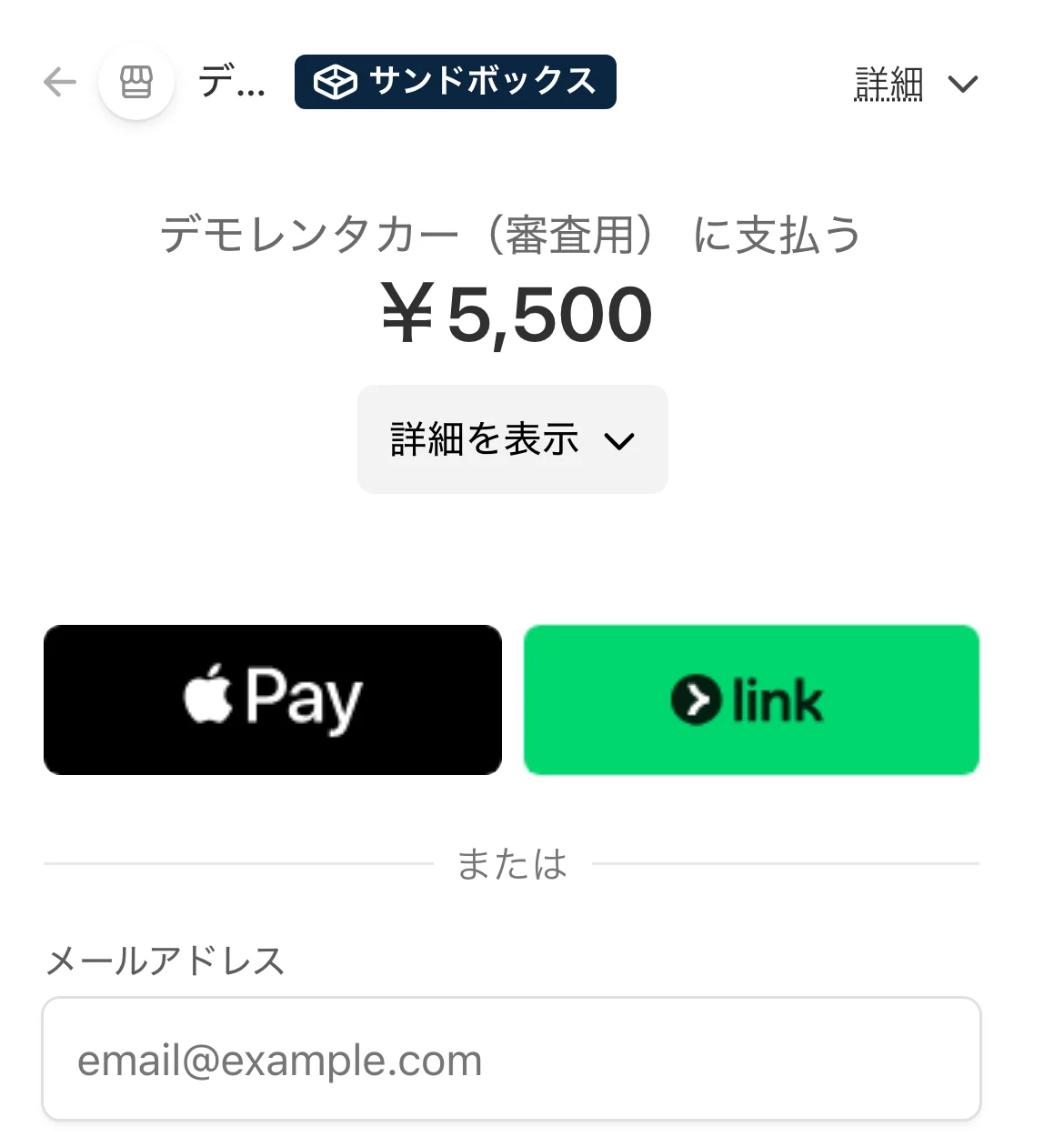
開啟連結後會顯示 Stripe 付款畫面,可用信用卡・Apple Pay 付款。付款完成後,聊天室會收到完成通知與收據連結。
常見問題
Q. 有效期限已過
A. 點選清單中的重新發行。URL 不變,從現在起重新設定為所選天數。
Q. 金額輸入錯誤
A. 用清單中的取消取消後重新建立。若尚未傳送到聊天室,顧客端不會顯示任何內容。
Q. 已付款但仍顯示「待付款」
A. 重新開啟清單即會更新為最新狀態。
Q.「事前」「事後」是什麼?
A. 事前是延長、加購選項等因預約內容變更產生的費用;事後是油費・清潔費・NOC 等還車後產生的費用。
相關資訊
- booking-detail — 查看・編輯預約詳情
- chat — 用翻譯聊天室與顧客溝通
這篇文章對您有幫助嗎?