決済リンクで追加料金を請求する
延長料金・燃料代など、予約に追加の支払いが出たときに、金額を決めた支払い用リンクを作ってお客様に渡す手順。リンクはコピーして渡すか、チャットに送ります。お客様はカード・Apple Pay で支払えます。
目次
概要
延長料金・オプション追加・燃料代・清掃費など、予約に追加の支払いが出たときは、決済リンク で請求できます。項目と金額を入れてリンクを作り、コピーして渡す か チャットに送る だけです。お客様はリンクを開いてカード・Apple Pay で支払います。代金は貴社の Stripe アカウントに入ります。
始める前に
- 作成できるのは 管理者 です。
- 会社の Stripe 連携 が済んでいる必要があります(PC 管理画面の「Stripe連携設定」)。
- 対象の予約に 翻訳チャット があり、チャットの利用期間内であること(期間を過ぎたチャットは「再開」してから)。
決済リンクを作る
STEP 1: 決済リンクを開く
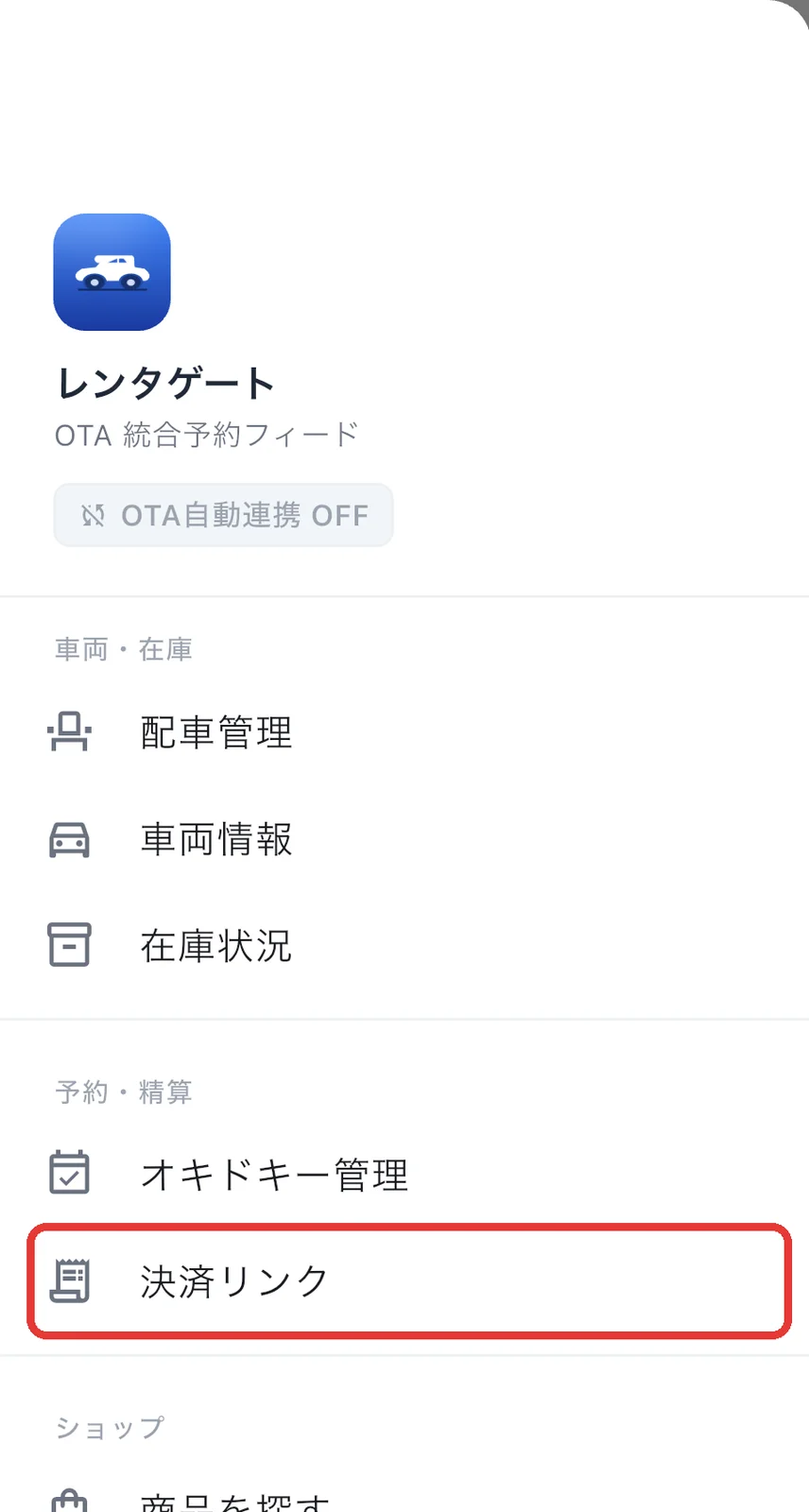
左上の ≡(メニュー) → 「予約・精算」の 決済リンク をタップします。
STEP 2: 「+ 作成」をタップ
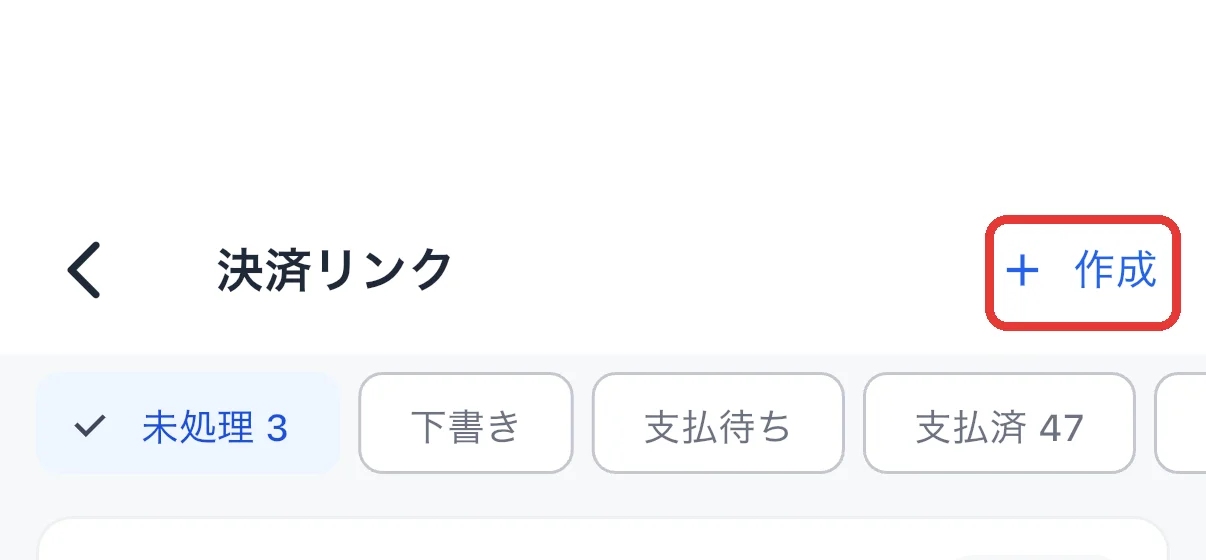
右上の + 作成 をタップすると、新規作成 画面が開きます。
STEP 3: 対象の予約を選ぶ
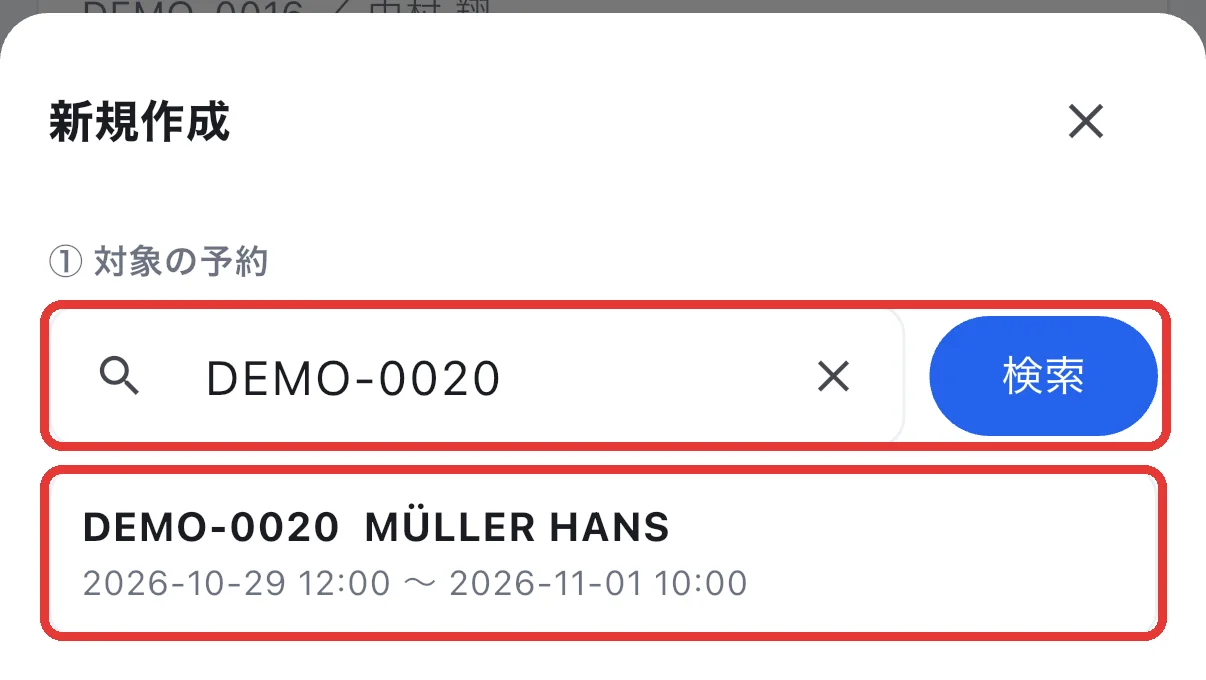
① 対象の予約 に予約番号かお客様名を入れて 検索 し、出てきた予約をタップします。
STEP 4: 目的と金額を入れる
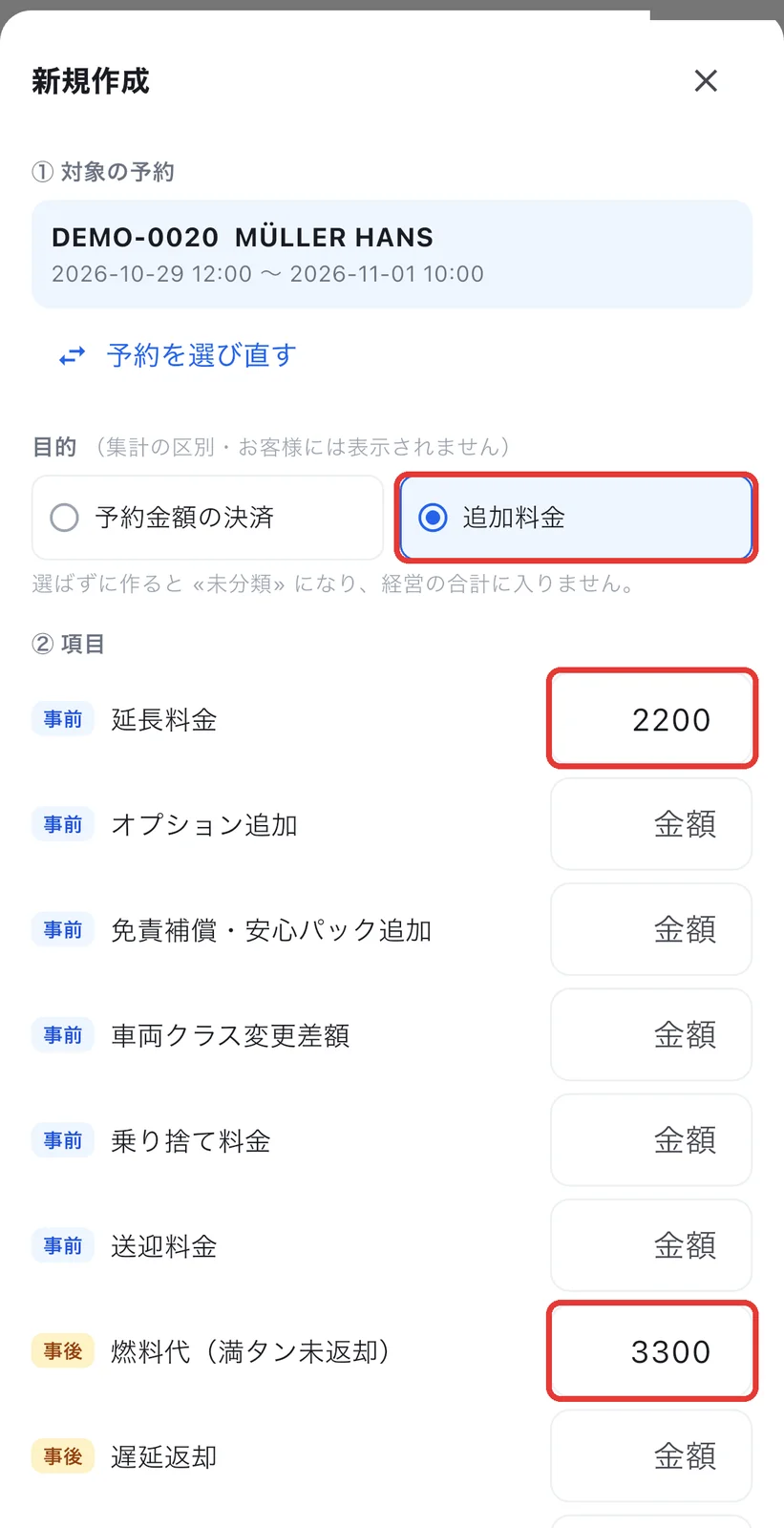
目的 は 追加料金 を選びます。② 項目 で、請求する項目の右の枠に金額(税込)を入れます。金額を入れた項目だけが請求に入ります。一覧にない項目は、下の + その他(自由入力) で追加できます。
| 区分 | 主な項目 |
|---|---|
| 事前 | 延長料金・オプション追加・免責補償追加・車両クラス変更差額・乗り捨て料金・送迎料金 |
| 事後 | 燃料代・遅延返却・パンク修理・キー閉じ込み・レッカー・清掃費・NOC・修理費・駐車違反関連費用 など |
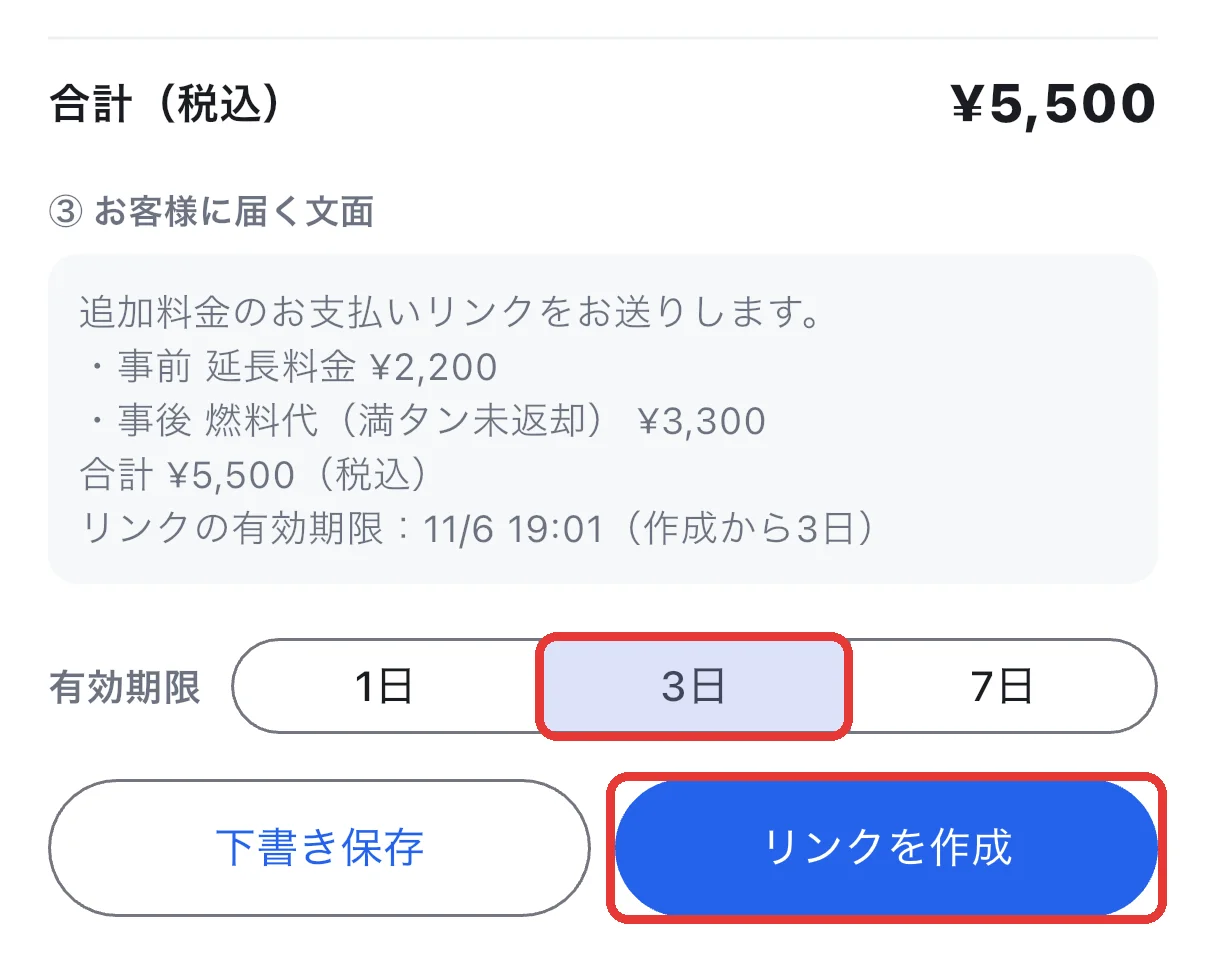
STEP 5: 有効期限を選んで「リンクを作成」
合計(税込) と ③ お客様に届く文面 を確認し、有効期限(1日・3日・7日)を選んで リンクを作成 をタップします。
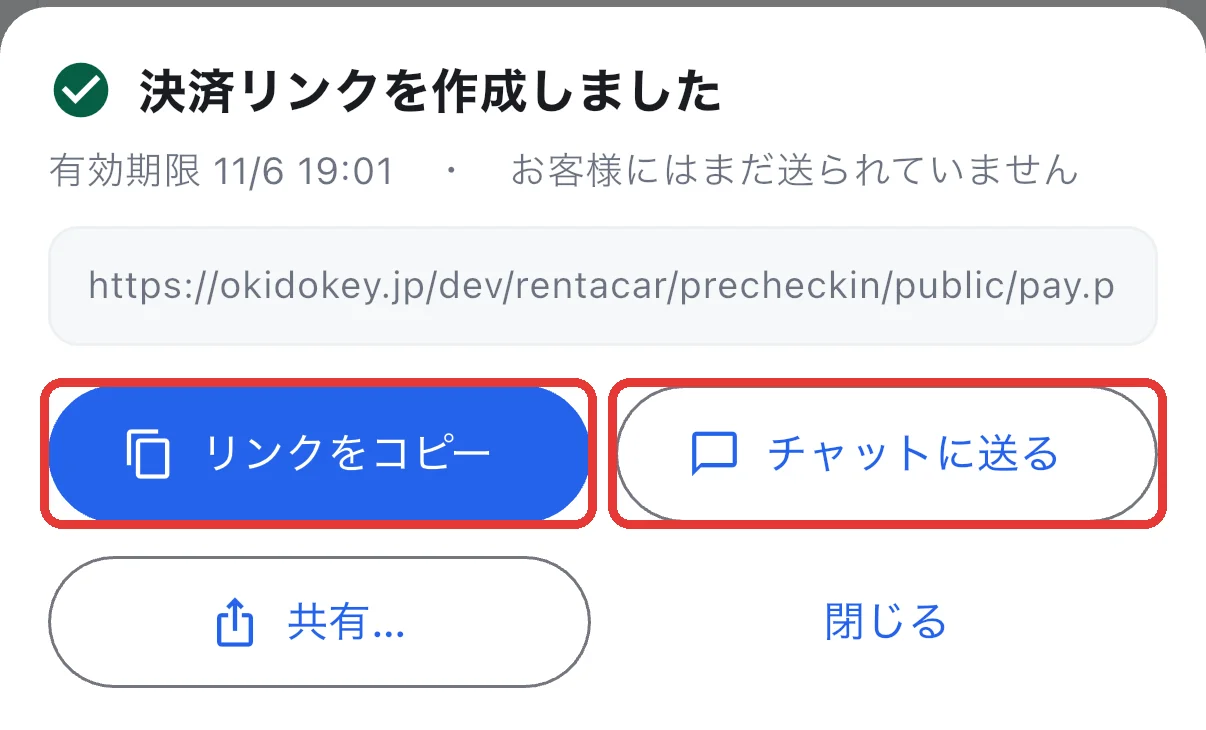
STEP 6: お客様に渡す
リンクをコピー(LINE・メールなどに貼る)か チャットに送る を選びます。共有… からほかのアプリで送ることもできます。
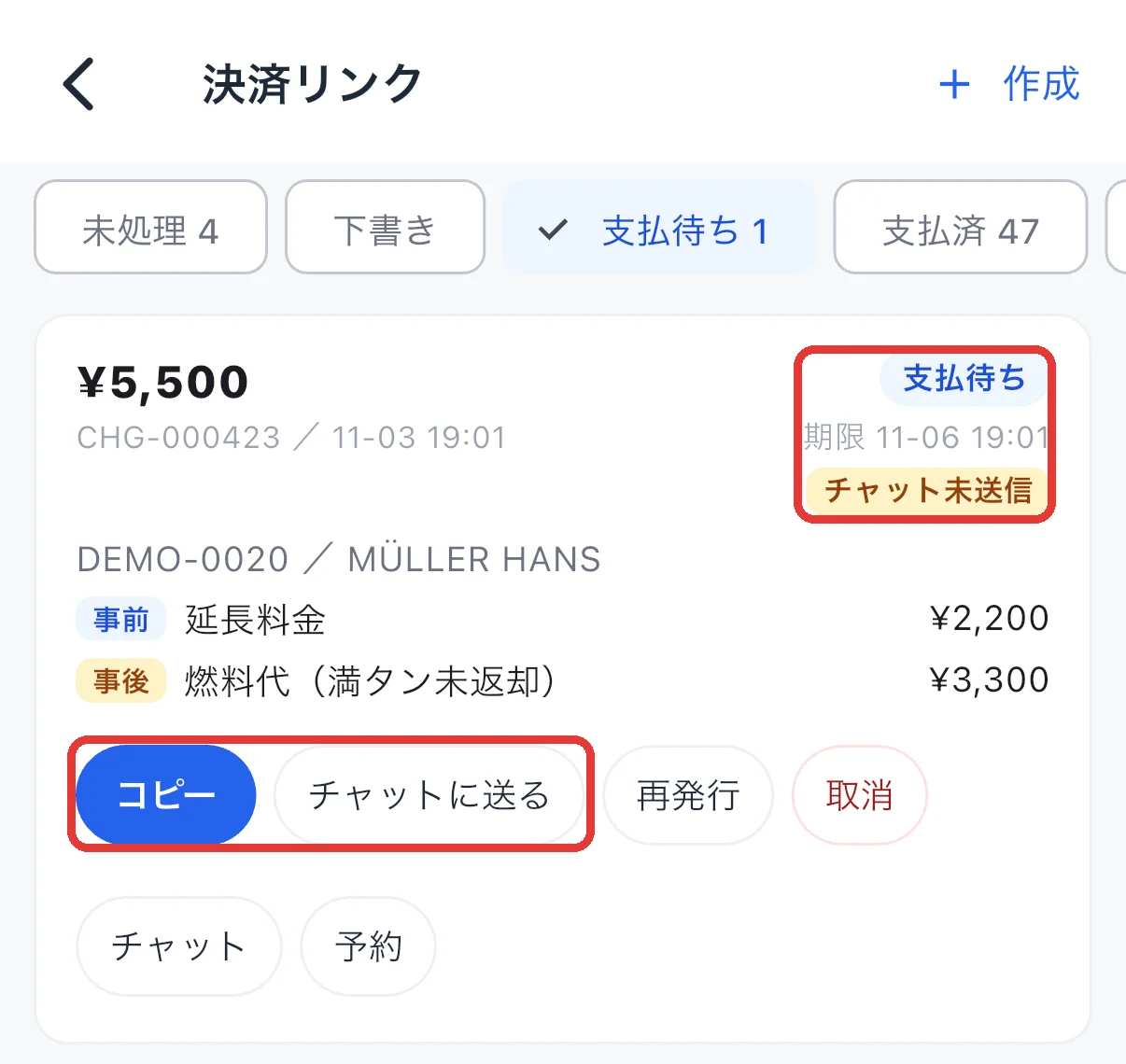
STEP 7: 支払いを確認する
一覧の状態が 支払待ち になります。お客様が支払うと 支払済 に変わります。まだ送っていないリンクには チャット未送信 と表示され、後からでも コピー・チャットに送る ができます。
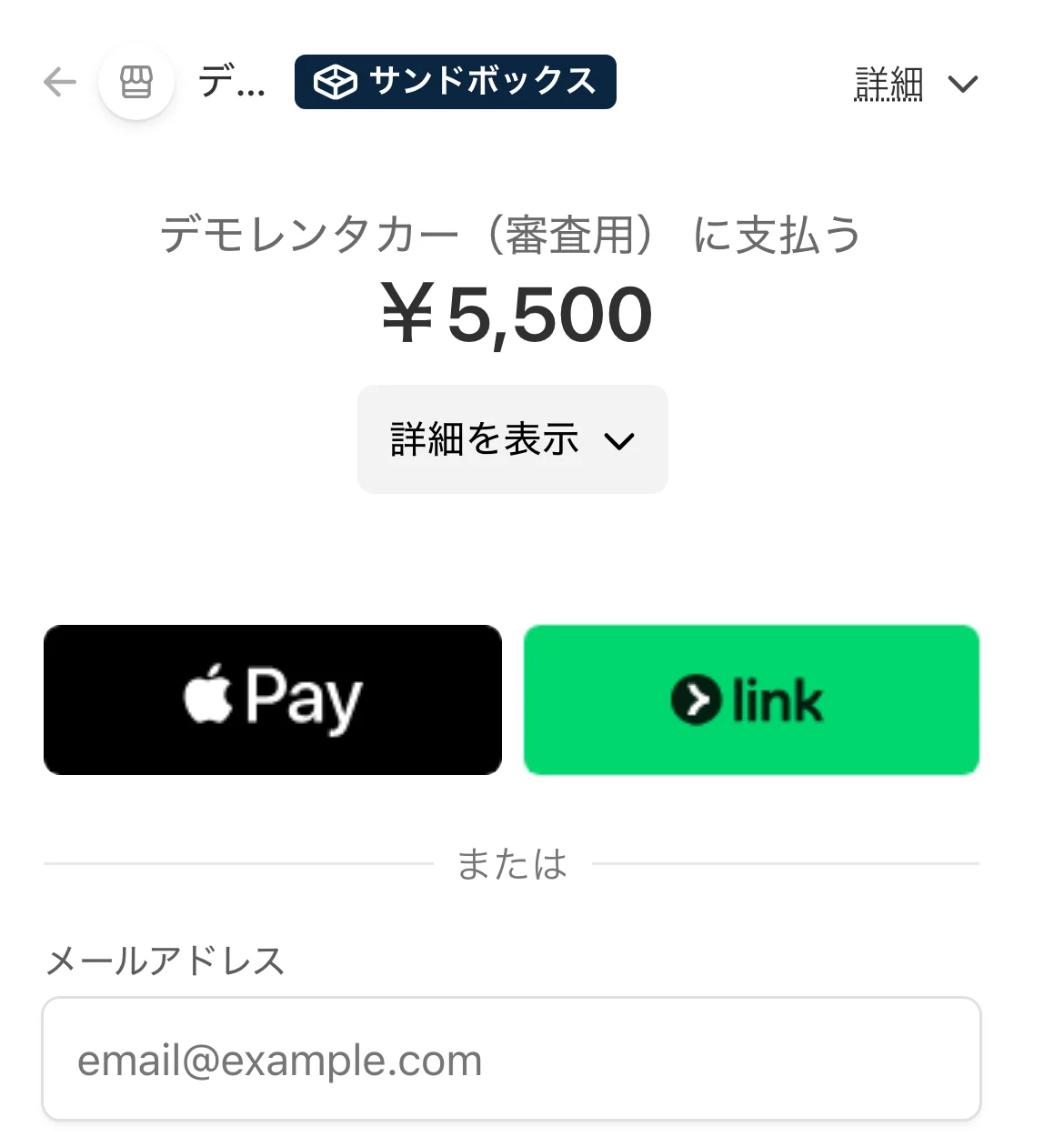
お客様の画面
リンクを開くと Stripe の支払い画面が表示され、カード・Apple Pay で支払えます。支払いが終わると、チャットに完了のお知らせと領収書のリンクが届きます。
よくある質問
Q. 有効期限が切れました
A. 一覧の 再発行 をタップします。同じ URL のまま、今から選んだ日数に期限を設定し直します。
Q. 金額を間違えて作ってしまいました
A. 一覧の 取消 で取り消し、作り直してください。チャットに送っていなければ、お客様には何も表示されません。
Q. 支払われたのに「支払待ち」のままです
A. 一覧を開き直すと最新の状態に更新されます。
Q. 「事前」「事後」は何ですか?
A. 事前 は延長やオプション追加など予約内容の変更による料金、事後 は燃料代・清掃費・NOC など返却後に発生する料金です。
関連情報
- booking-detail — 予約の詳細を見る・編集する
- chat — 翻訳チャットでお客様とやりとりする