결제 링크로 추가 요금 청구하기
연장 요금·연료비 등 예약에 추가 결제가 생겼을 때, 금액을 정한 결제용 링크를 만들어 고객에게 전달하는 절차. 링크는 복사해서 전달하거나 채팅으로 보냅니다. 고객은 카드·Apple Pay로 결제할 수 있습니다.
목차
개요
연장 요금·옵션 추가·연료비·청소비 등 예약에 추가 결제가 생기면 결제 링크로 청구할 수 있습니다. 항목과 금액을 넣어 링크를 만들고 복사해서 전달하거나 채팅으로 보내기만 하면 됩니다. 고객은 링크를 열어 카드·Apple Pay로 결제합니다. 대금은 귀사의 Stripe 계정으로 들어갑니다.
시작하기 전에
- 만들 수 있는 사람은 관리자입니다.
- 회사의 Stripe 연동이 끝나 있어야 합니다(PC 관리화면의 「Stripe連携設定」).
- 대상 예약에 번역 채팅이 있고, 채팅 이용 기간 안이어야 합니다(기간이 지난 채팅은 「재개」한 뒤에).
결제 링크 만들기
STEP 1: 결제 링크 열기
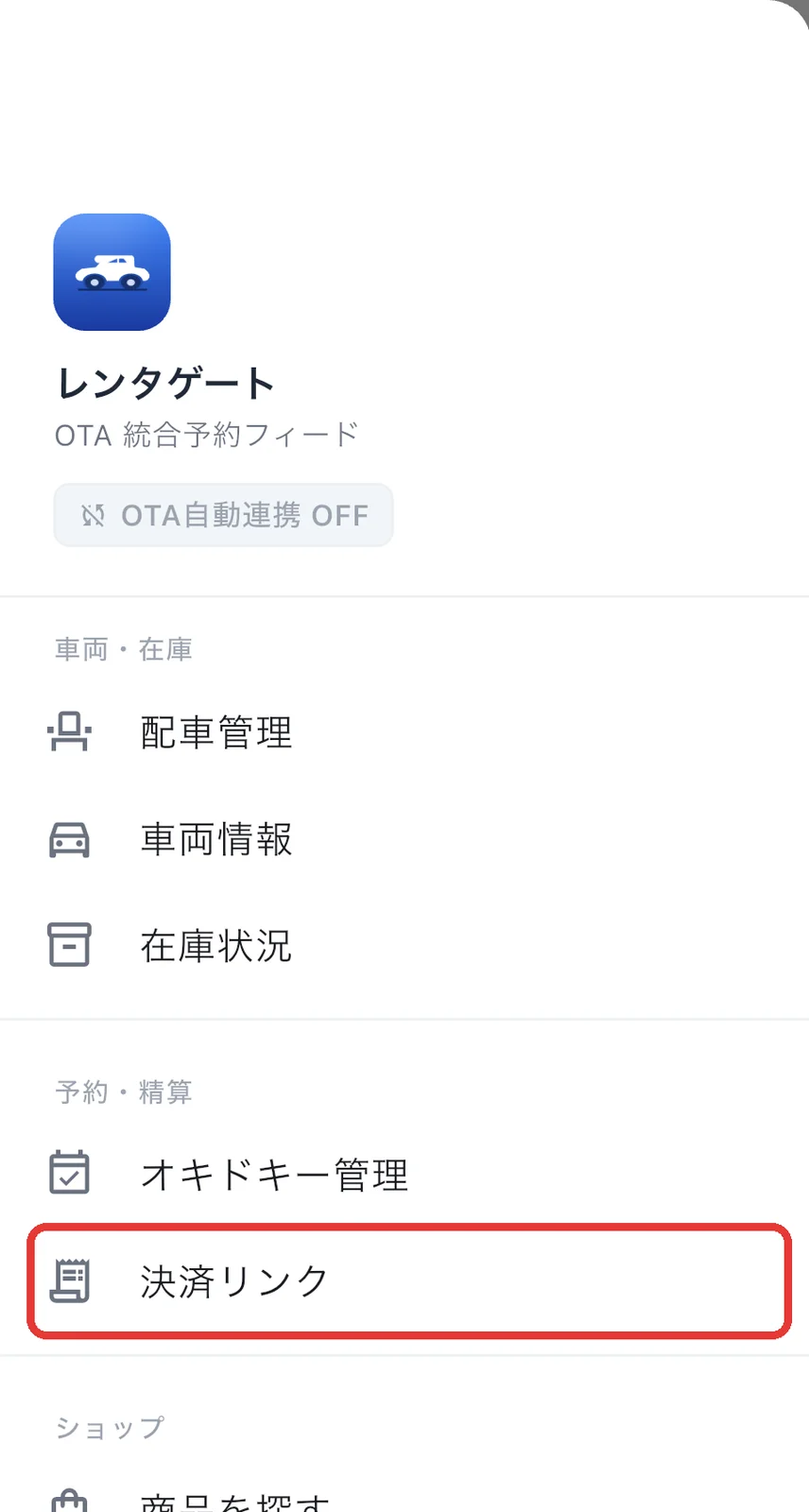
왼쪽 위 ≡(메뉴) → 「예약·정산」의 결제 링크를 탭합니다.
STEP 2: 「+ 작성」 탭
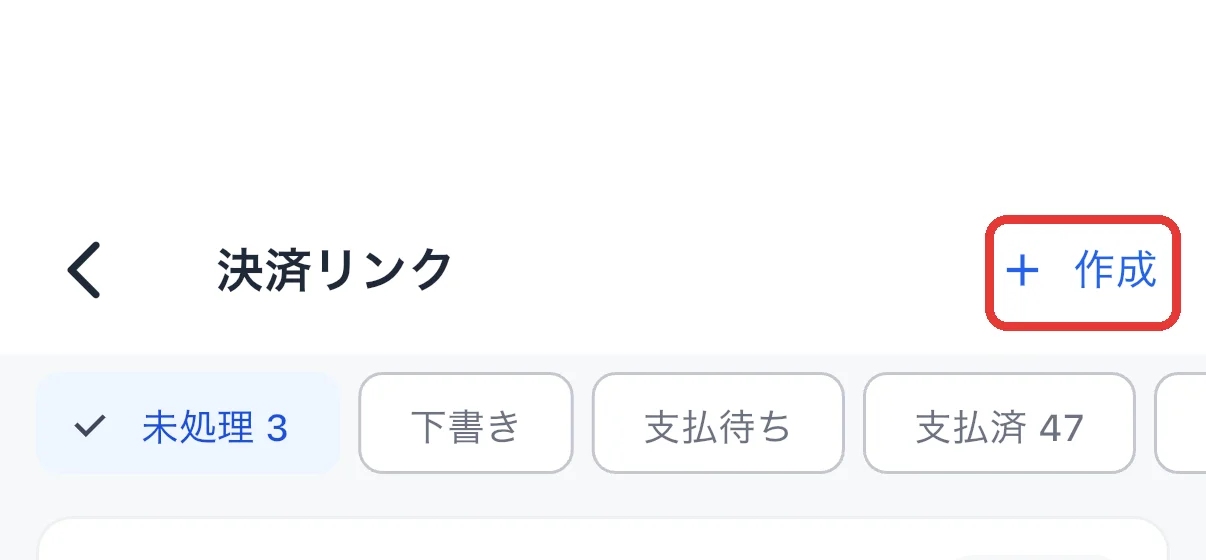
오른쪽 위 + 작성을 탭하면 새로 만들기 화면이 열립니다.
STEP 3: 대상 예약 선택
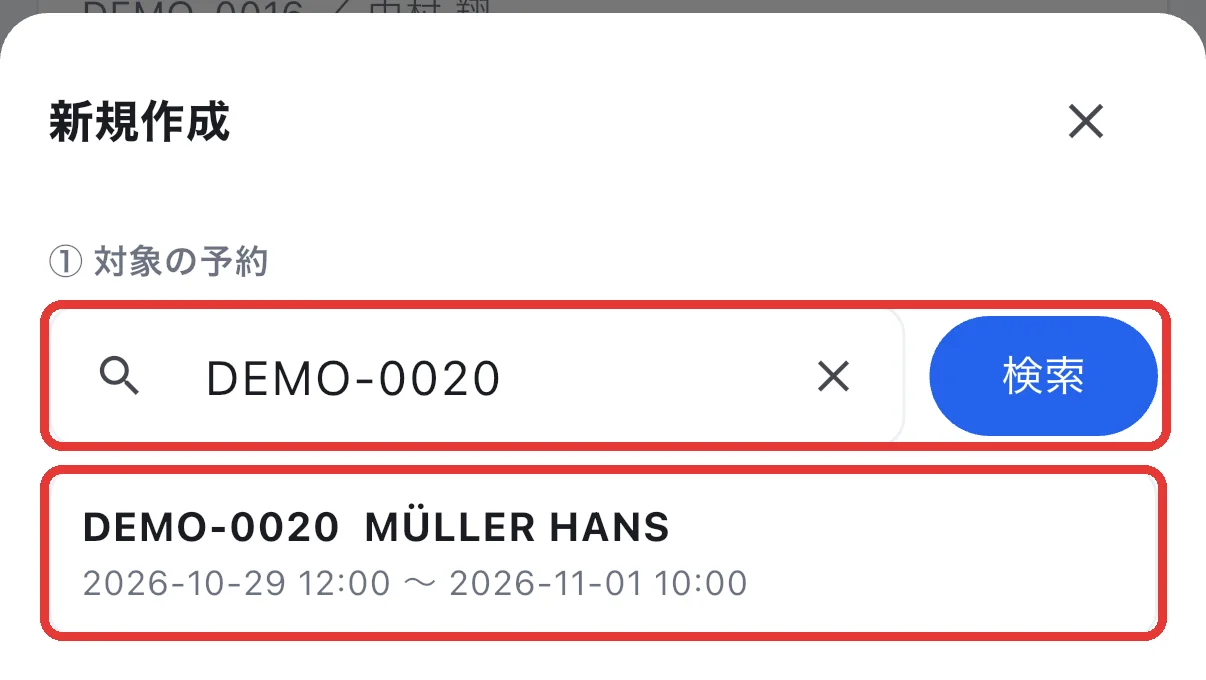
① 대상 예약에 예약번호나 고객 이름을 넣고 검색한 뒤, 나온 예약을 탭합니다.
STEP 4: 목적과 금액 입력
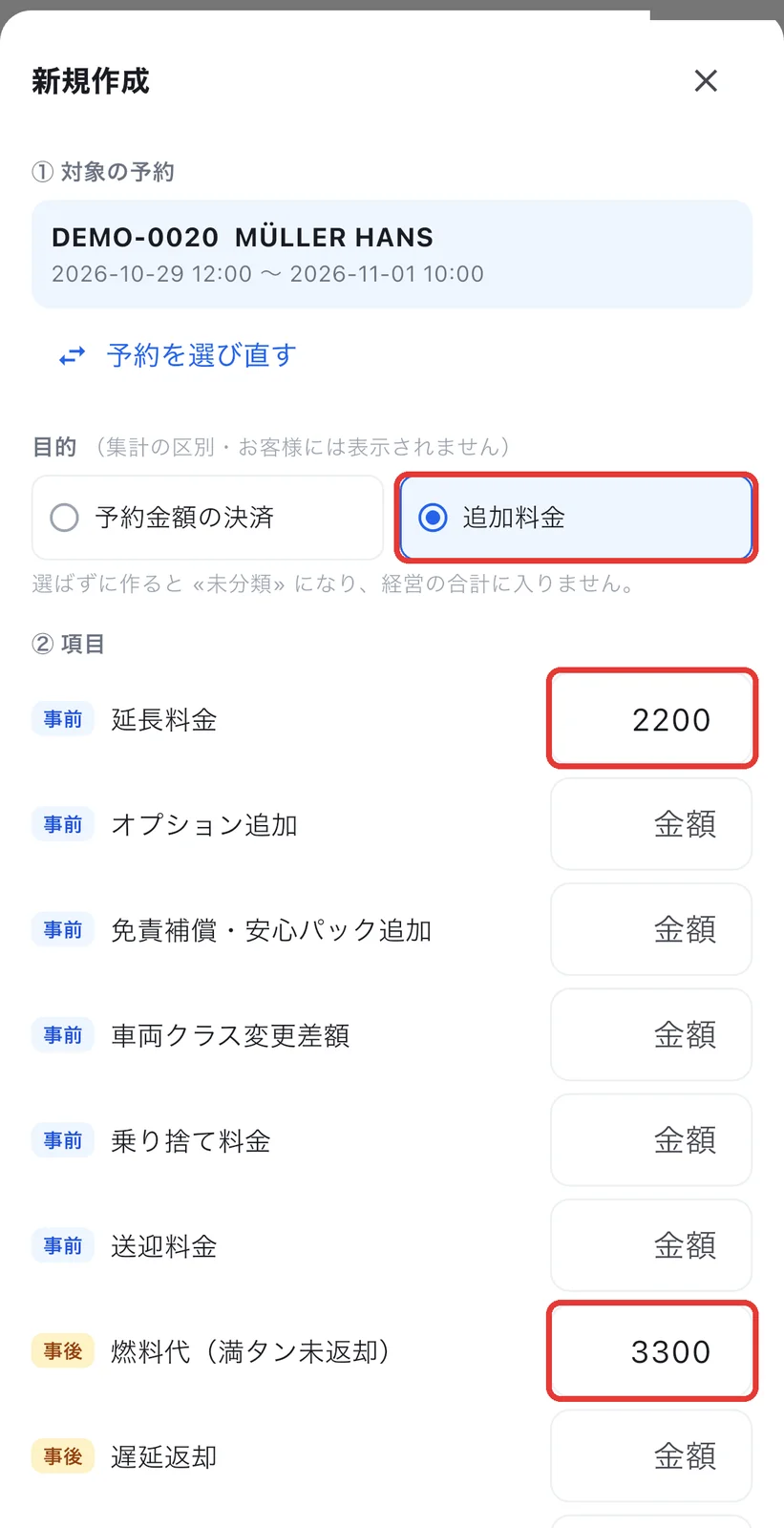
목적은 추가요금을 선택합니다. ② 항목에서 청구할 항목 오른쪽 칸에 금액(세금 포함)을 넣습니다. 금액을 넣은 항목만 청구에 들어갑니다. 목록에 없는 항목은 아래 + 기타(자유 입력)로 추가할 수 있습니다.
| 구분 | 주요 항목 |
|---|---|
| 사전 | 연장 요금·옵션 추가·면책보상 추가·차량 클래스 변경 차액·편도 반납 요금·픽업 요금 |
| 사후 | 연료비·반납 지연·펑크 수리·키 갇힘·견인·청소비·NOC·수리비·주차위반 관련 비용 등 |
STEP 5: 유효기간을 고르고 「링크 생성」
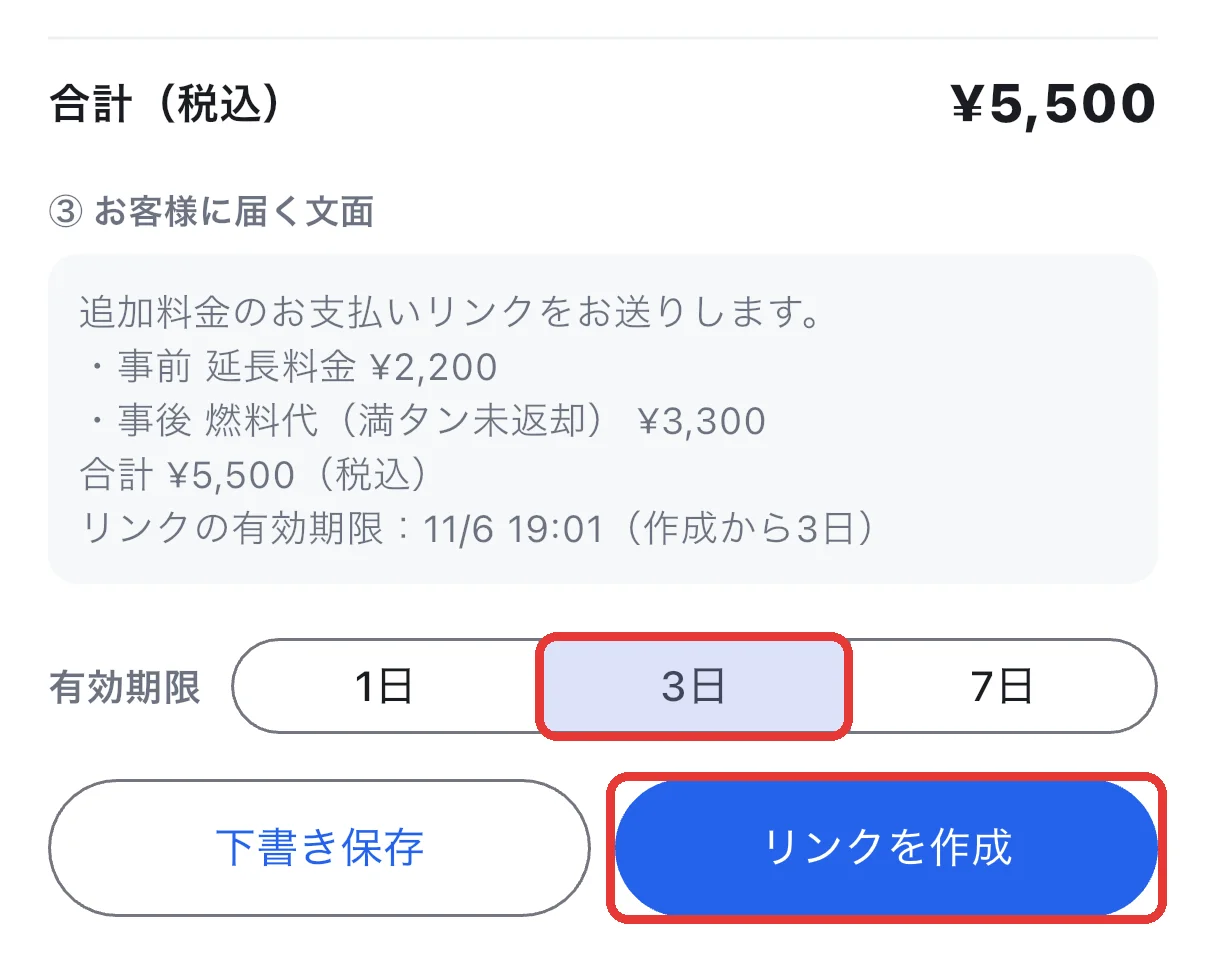
합계(세금 포함)와 ③ 고객에게 전달될 문구를 확인하고, 유효기간(1일·3일·7일)을 골라 링크 생성을 탭합니다.
STEP 6: 고객에게 전달
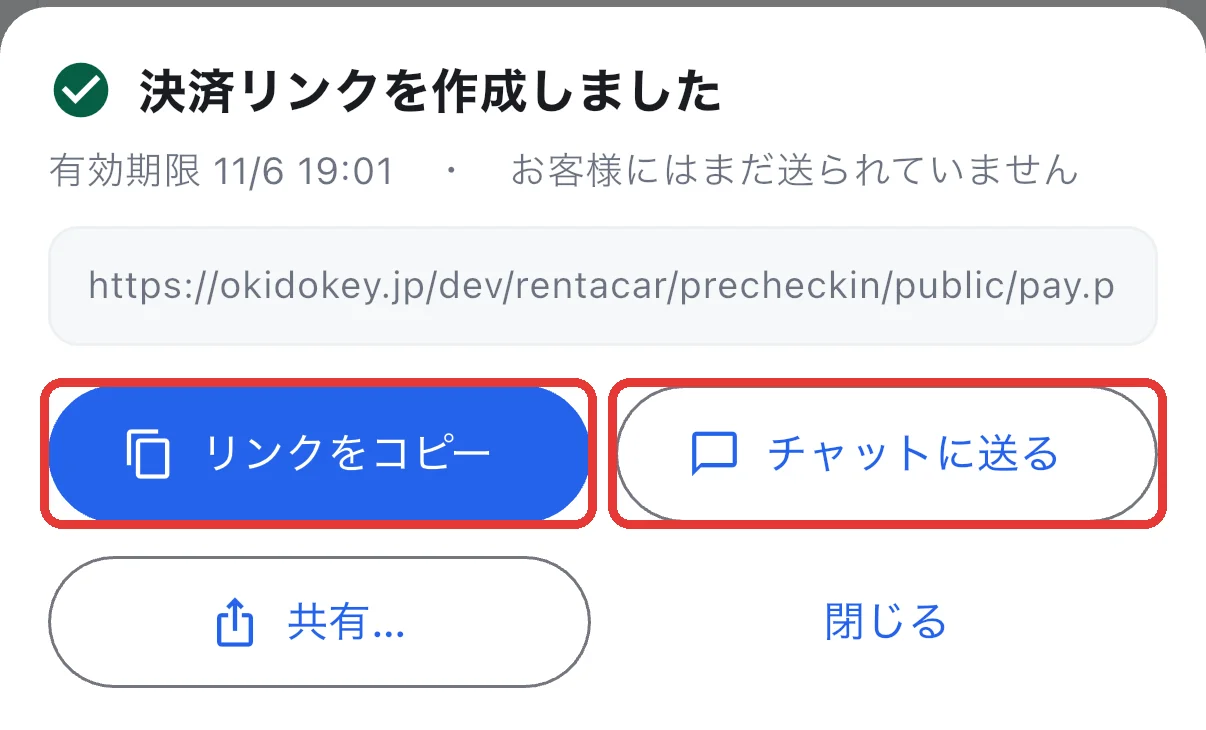
링크 복사(LINE·메일 등에 붙여넣기) 또는 채팅으로 보내기를 선택합니다. 공유…로 다른 앱에서 보낼 수도 있습니다.
STEP 7: 결제 확인
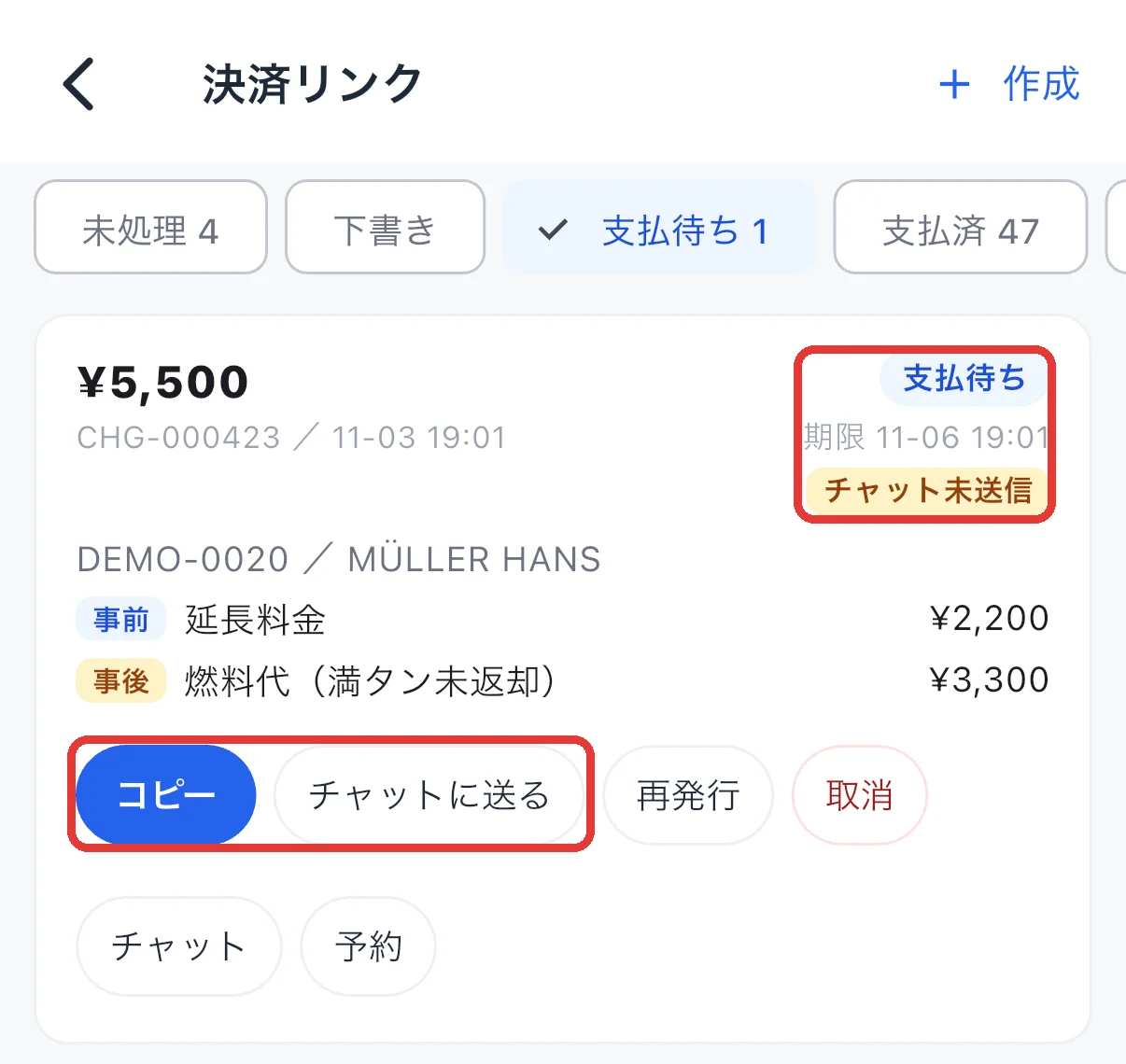
목록의 상태가 결제 대기가 됩니다. 고객이 결제하면 결제 완료로 바뀝니다. 아직 보내지 않은 링크에는 채팅 미전송이 표시되며, 나중에도 복사·채팅으로 보내기를 할 수 있습니다.
고객 화면
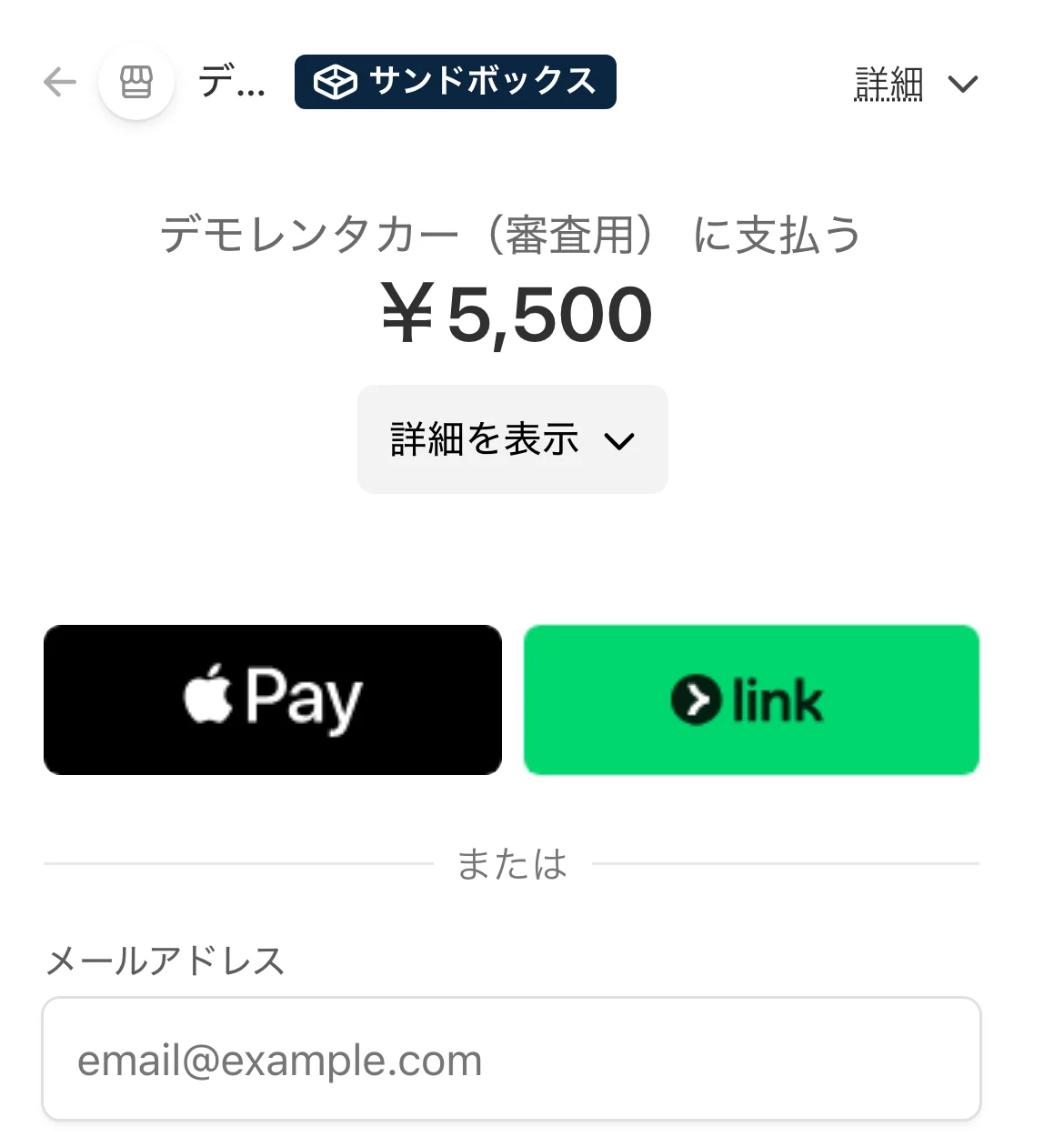
링크를 열면 Stripe 결제 화면이 표시되고 카드·Apple Pay로 결제할 수 있습니다. 결제가 끝나면 채팅으로 완료 안내와 영수증 링크가 전달됩니다.
자주 묻는 질문
Q. 유효기간이 지났습니다
A. 목록의 재발행을 탭합니다. 같은 URL 그대로, 지금부터 선택한 일수로 기간을 다시 설정합니다.
Q. 금액을 잘못 넣어 만들었습니다
A. 목록의 취소로 취소하고 다시 만들어 주세요. 채팅으로 보내지 않았다면 고객에게는 아무것도 표시되지 않습니다.
Q. 결제됐는데 「결제 대기」 그대로입니다
A. 목록을 다시 열면 최신 상태로 갱신됩니다.
Q. 「사전」「사후」는 무엇인가요?
A. 사전은 연장·옵션 추가 등 예약 내용 변경에 따른 요금, 사후는 연료비·청소비·NOC 등 반납 후 발생하는 요금입니다.
관련 정보
- booking-detail — 예약 상세 보기·편집
- chat — 번역 채팅으로 고객과 소통하기