예약 상세에서 내용 확인·담당 지정·사전체크인 발송하기
예약 상세 화면 사용법. 예약 기본정보 확인, 출고·반납 담당과 배차 차량 지정, 사전체크인 발송(SMS/QR/링크)과 픽업 완료, 고객·차량·금액·항공편 확인, 스태프 메모 저장, 예약 내용 편집까지.
동영상 #091:05
예약 상세에서 할 수 있는 일
동영상의 음성과 자막은 일본어입니다. 아래 내레이션 전문에서 한국어 번역을 확인하실 수 있습니다.
내레이션 전문 (한국어 번역)
예약 탭의 목록에서 예약을 탭하면 예약 상세 화면이 열립니다.
맨 위에는 예약 상태와 예약 번호가, 그 아래에는 담당이 표시됩니다.
담당의 「편집」을 누르면 출고 담당, 반납 담당, 배차 차량을 고를 수 있습니다. 고른 뒤 「저장」을 누릅니다.
고객에게 보내는 사전 체크인은 이 카드에서 보냅니다. 보내는 방법은 다른 영상에서 안내합니다.
고객에게 차량을 인도하면 「픽업 완료」를 누릅니다. 버튼이 「반납 완료」로 바뀌므로 반납 때 눌러 주세요.
아래로 내려가면 고객 연락처, 일정과 장소, 차량, 금액이 표시됩니다.
직원 메모에는 배차할 호텔이나 고객 연락 상황 등을 적고 「메모 저장」을 누릅니다.
일시나 내용을 수정할 때는 오른쪽 위의 연필 아이콘에서 편집하고 「저장」을 누릅니다. 이상으로 예약 상세 사용법이었습니다.
음성: ElevenLabs (AI 합성 음성)
목차
개요
예약 상세 는 예약 1건의 모든 것을 확인·조작하는 화면입니다. 운용 탭이나 예약 탭(캘린더·목록)에서 예약을 탭하면 열립니다. 담당 지정, 사전체크인 발송, 메모 기록 등을 여기서 합니다.
| 섹션 | 내용 |
|---|---|
| 예약 기본 | 예약 상태·출처·예약번호·가맹점 |
| 담당 | 출고 담당·반납 담당·배차 차량(「편집」에서 지정) |
| 사전체크인 | 체크인 발송·픽업 완료 |
| 고객 | 이름·전화·메일·카카오 ID·인원 |
| 차량 / 금액·옵션 / 항공편 | 차종·합계·보험·항공편 정보 |
| 스태프 메모 | 사내용 자유 메모 |
기본정보 확인하기
STEP 1: 예약 상세 열기
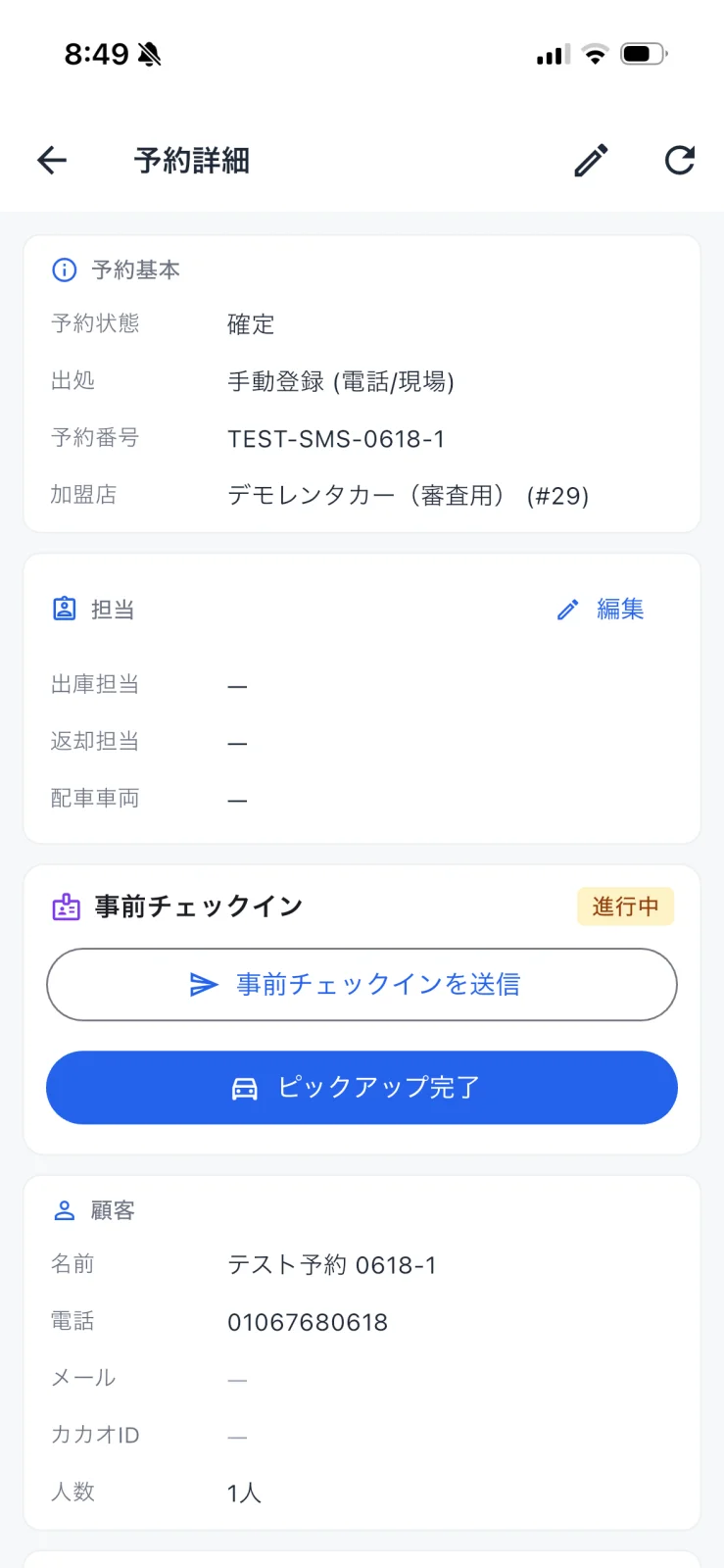
예약 카드를 탭하면 예약 상세가 열립니다. 상단의 예약 기본 에서 예약 상태(예: 확정), 출처(예: 수동 등록(전화/현장)), 예약번호, 가맹점을 확인할 수 있습니다. 우측 상단의 연필 아이콘 으로 예약 내용을 편집, 새로고침 아이콘 으로 다시 불러옵니다.
담당 지정하기
STEP 2: 「담당」의 편집에서 지정
담당 섹션 우측의 「편집」 에서 출고 담당·반납 담당·배차 차량을 지정할 수 있습니다. 운용 탭 카드에서도 같은 조작이 가능합니다(operation 참조).
사전체크인 발송하기
사전체크인은 방문 전에 고객이 운전자 정보나 동의서를 입력하게 하는 기능입니다. 사전체크인 섹션에서 발송할 수 있습니다.
STEP 3: 발송 방법 선택(SMS / QR / 링크)
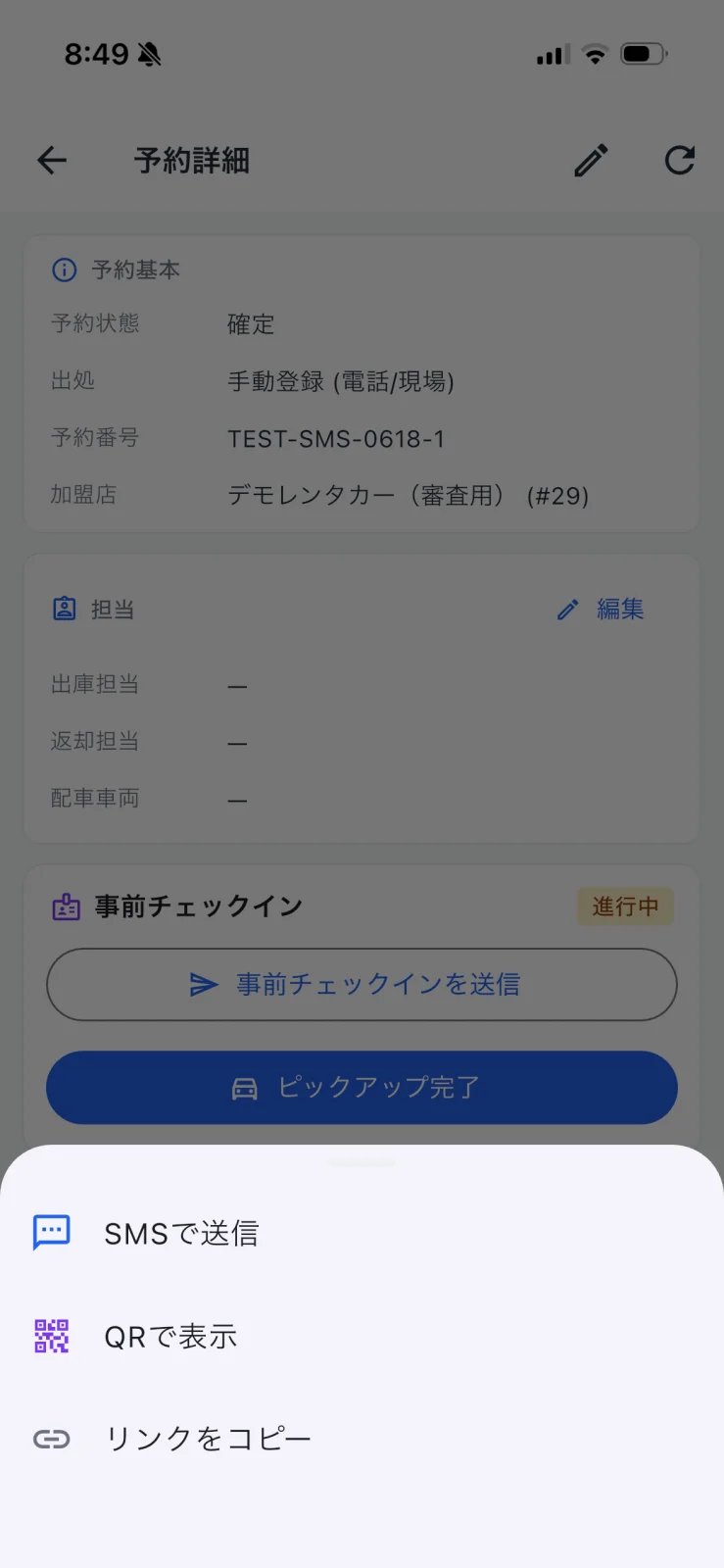
「사전체크인 발송」 을 탭하면 발송 방법 시트가 열립니다.
| 방법 | 용도 |
|---|---|
| SMS로 발송 | 고객 휴대폰에 SMS로 링크 발송 |
| QR로 표시 | 현장에서 QR을 보여주고 즉석에서 스캔 |
| 링크 복사 | 라인·메일 등 임의 수단으로 공유 |
고객이 입력을 완료하면 상태가 갱신됩니다. 방문해 차를 인도하면 「픽업 완료」 를 탭해 대응 완료로 합니다.
차량·금액·항공편·메모 확인하기
STEP 4: 하단 섹션 확인·메모 남기기
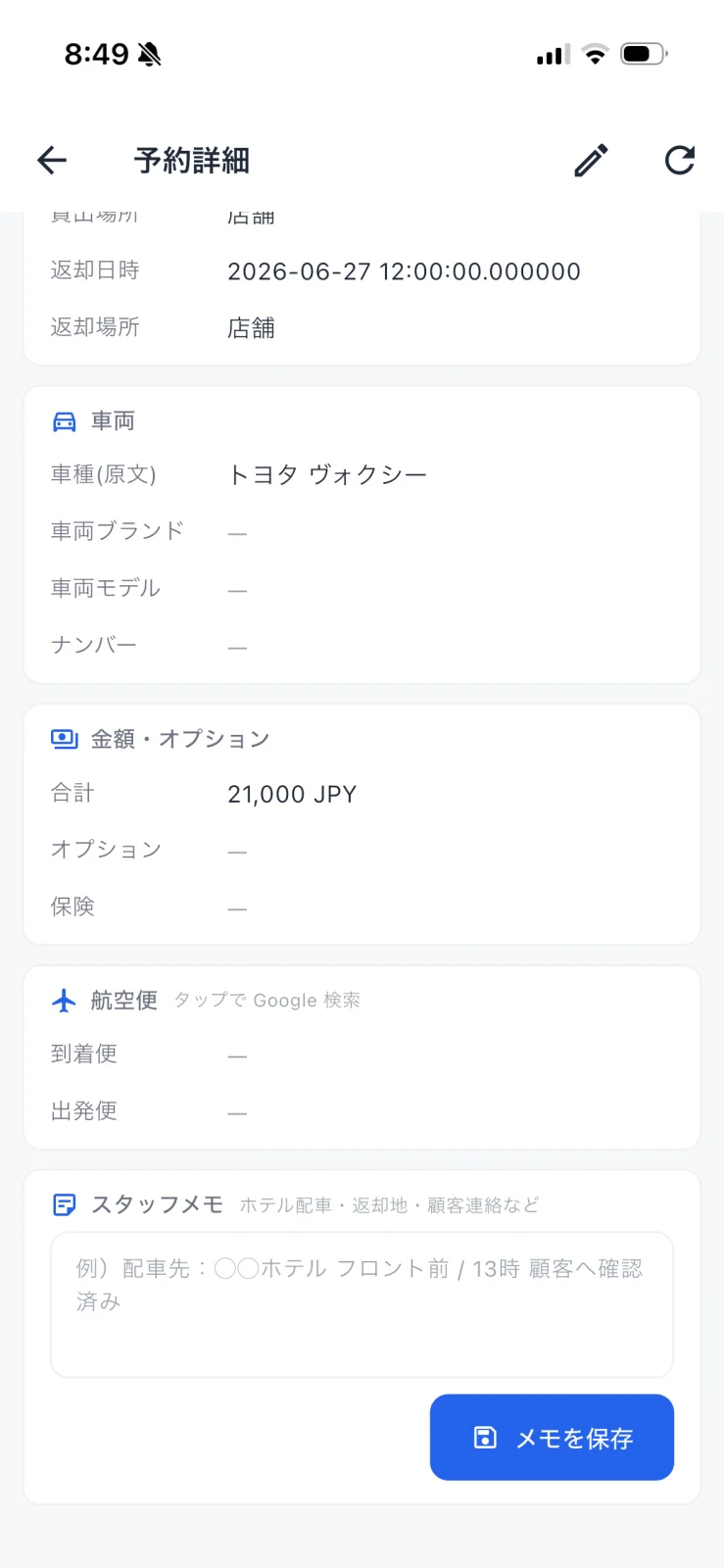
아래로 스크롤하면 차량(차종·브랜드·모델·번호판), 금액·옵션(합계·옵션·보험), 항공편(도착편·출발편, 탭하면 Google 검색)이 나옵니다. 맨 아래 스태프 메모 에 배차지·반납지·고객 연락 등 사내 메모를 기록하고 「메모 저장」 으로 저장할 수 있습니다.
자주 묻는 질문
Q. 예약 내용을 고치고 싶어요
A. 우측 상단의 연필 아이콘 으로 편집 화면을 열어 수정하세요. 수동 등록 예약도 OTA 취합 예약도 편집할 수 있습니다.
Q. 「픽업 완료」를 누르면 어떻게 되나요?
A. 그 예약이 대여 중(대응중) 상태가 됩니다. 운용 탭의 「대응 중」에서 재고 상황을 파악할 수 있습니다.
Q. 스태프 메모는 고객에게 보이나요?
A. 아니요. 스태프 메모는 사내용 으로, 고객에게는 표시되지 않습니다.
Q. 항공편은 어떻게 쓰나요?
A. 도착편·출발편 편명을 알 경우 탭하면 Google 검색이 열려, 지연 등 확인에 쓸 수 있습니다.
관련 정보
- operation — 당일 출고·입고와 담당 지정
- booking-manual — 전화·현장 예약 수동 등록
- precheckin-settings — 사전체크인 항목·동의서 설정(관리자)