전화·현장 예약을 수동으로 등록하기
OTA를 거치지 않는 예약(전화·현장 등)을 앱에 수동 등록하는 절차. 고객 정보·대여/반납 일시와 장소·차량을 입력해 등록합니다. 자동 취합 예약과 같은 피드에서 함께 관리할 수 있습니다.
동영상 #100:59
전화·방문 예약 등록하기
동영상의 음성과 자막은 일본어입니다. 아래 내레이션 전문에서 한국어 번역을 확인하실 수 있습니다.
내레이션 전문 (한국어 번역)
전화나 방문 예약은 운용 탭이나 예약 탭 오른쪽 아래에 있는 플러스 버튼에서 등록합니다.
반드시 입력해야 하는 것은 고객명뿐입니다. 전화번호와 인원도 아는 범위에서 입력해 주세요.
대여 일시와 반납 일시는 탭하면 날짜와 시각을 함께 고를 수 있습니다. 고른 뒤 「확정」을 누릅니다.
반납 일시는 대여 일시보다 뒤로 해 주세요. 대여 장소와 반납 장소도 여기에 입력합니다.
차량은 목록에서 고를 수 있습니다. 차종을 직접 적거나 대수를 바꿀 수도 있습니다.
합계 금액, 예약 상태, 도착 항공편, 직원용 메모도 함께 남길 수 있습니다. 예약 상태는 처음에 「확정」입니다.
마지막으로 「등록」을 누르면 예약이 등록되고, 바로 예약 상세 화면이 열립니다. 이상으로 예약 수동 등록이었습니다.
음성: ElevenLabs (AI 합성 음성)
목차
개요
라쿠텐·자란 등 OTA에서 자동으로 취합되는 예약 외에, 전화·현장 등 OTA를 거치지 않는 예약 은 앱에서 수동으로 등록할 수 있습니다. 수동 등록한 예약도 자동 취합 예약과 같은 피드·운용 보드 에서 함께 관리됩니다.
시작하기 전에
- 고객명(필수)과 아는 범위의 연락처·일시를 준비해 두면 편합니다.
- 나중에 booking-detail 에서 편집할 수 있으므로, 우선 최소한만 입력해 등록해도 됩니다.
예약 수동 등록하기
STEP 1: +버튼으로 등록 화면 열기
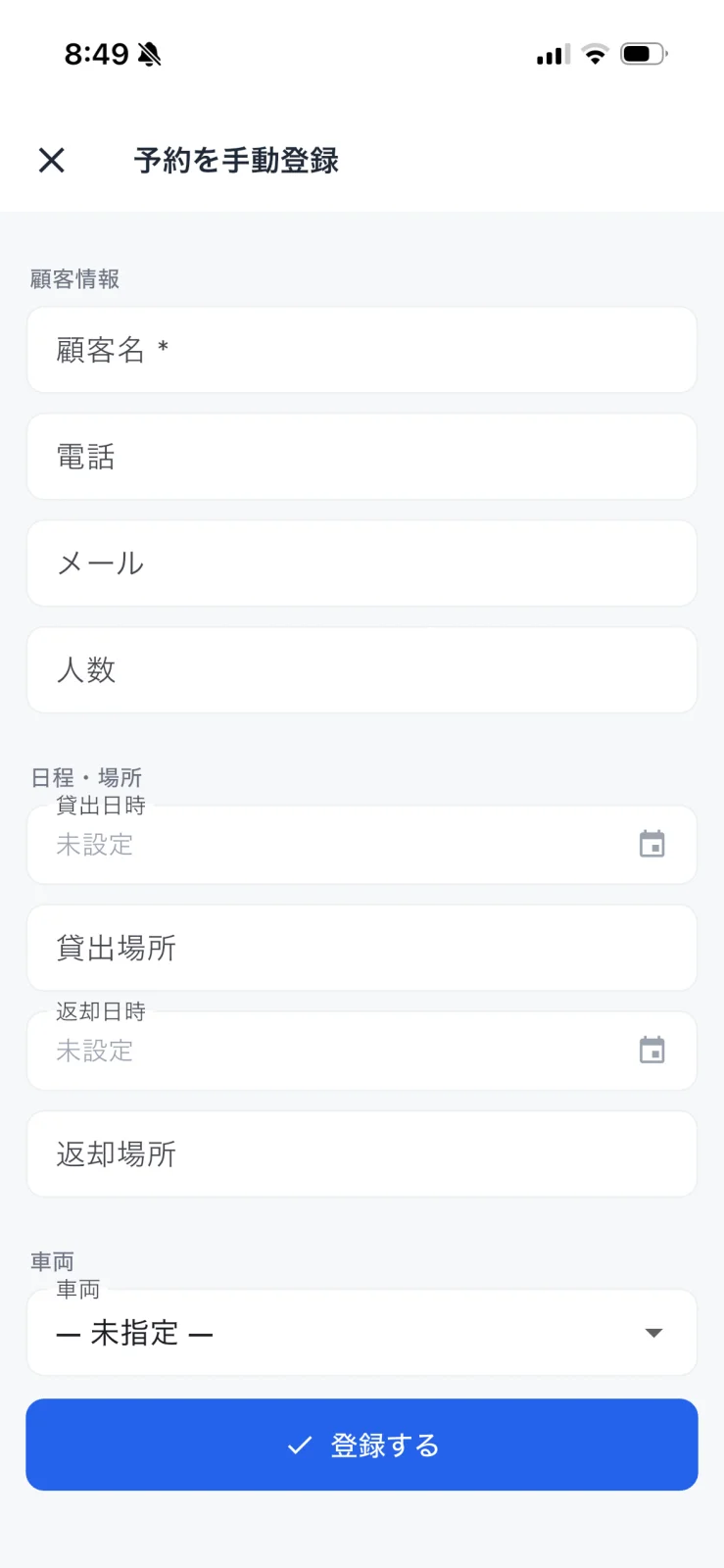
「운용」 탭 또는 「예약」 탭의 우측 하단에 있는 파란 「+」 버튼 을 탭하면 「예약 수동 등록」 화면이 열립니다.
STEP 2: 고객 정보 입력
고객 정보 에 다음을 입력합니다.
| 항목 | 필수 | 설명 |
|---|---|---|
| 고객명 | 필수 | 예약자 이름 |
| 전화 | 임의 | 연락처 전화번호 |
| 메일 | 임의 | 연락처 이메일 |
| 인원 | 임의 | 이용 인원 |
STEP 3: 일정·장소와 차량 입력
일정·장소 에서 대여 일시·대여 장소·반납 일시·반납 장소를 설정합니다. 일시는 캘린더 아이콘에서 고를 수 있습니다. 마지막으로 차량 에서 배차할 차량을 고릅니다(「미지정」 그대로도 등록 가능, 나중에 지정 가능).
STEP 4: 「등록」 탭
입력이 끝나면 화면 하단의 「등록」 을 탭합니다. 등록한 예약은 피드에 추가되어 운용 탭과 예약 탭(캘린더·목록)에 표시됩니다.
자주 묻는 질문
Q. 필수 항목은 무엇인가요?
A. 고객명 만 필수입니다. 다른 항목은 아는 범위로 입력하고, 나중에 booking-detail 에서 추가할 수 있습니다.
Q. 수동 등록한 예약은 자동 취합과 구별되나요?
A. 네. 예약 카드·상세의 출처 에 "수동 등록(전화/현장)" 등으로 표시됩니다.
Q. 등록한 예약을 취소하고 싶어요
A. booking-detail 를 열어 편집·대응하세요.
관련 정보
- booking-detail — 등록한 예약 상세 보기·편집하기
- operation — 당일 출고·입고 관리하기
- ledger — 모든 예약 검색하기