차량 정보를 등록해 차검·보험 만료를 관리하기
차량 정보 화면 사용법. 차량 등록·편집·삭제, 번호판이나 차종 검색, 차검·보험 유효기간 관리와 만료·잔여일수 경고, 가동 가부 확인까지. 등록한 차량은 배차 지정 후보가 됩니다.
동영상 #041:11
차량 정보부터 배차까지
동영상의 음성과 자막은 일본어입니다. 아래 내레이션 전문에서 한국어 번역을 확인하실 수 있습니다.
내레이션 전문 (한국어 번역)
왼쪽 위 메뉴를 열고 「차량·재고」의 「차량 정보」를 누르면 등록한 차량 목록이 표시됩니다.
한 대마다 차종과 번호판, 보유 대수가 표시됩니다. 오른쪽의 「가동 가능」 또는 「정지 중」으로 대여할 수 있는 차량인지 알 수 있습니다.
「차검」과 「보험」의 만료일도 표시되며, 한 달 이내는 노란색, 일주일 이내나 기한이 지난 경우는 빨간색이 됩니다.
행을 누르면 「차량 편집」이 열리고, 번호판과 「임의보험 만료일」「차량 검사 만료일」을 확인할 수 있습니다. 이번에는 저장하지 않고 닫습니다.
자배책 보험이나 점검을 포함한 기한은 「운용」 탭의 정비 버튼으로 여는 「整備 予定・超過(정비 예정·초과)」에서 한꺼번에 확인할 수 있습니다.
다음으로 메뉴의 「배차관리」를 엽니다. 「보드」에서는 등록한 차량이 한 대씩 행이 되고, 예약이 가로 막대로 표시됩니다.
행 제목은 번호판 끝 네 자리와 차종입니다. 위쪽의 「미배차」는 차량이 정해지지 않은 예약 수입니다. 배차 조작은 다른 영상에서 설명합니다.
음성: ElevenLabs (AI 합성 음성)
목차
개요
차량 정보 는 보유 차량을 등록·관리하는 화면입니다. 등록한 차량은 예약의 배차 지정 후보 가 됩니다(operation·booking-detail). 함께 차검·보험 유효기간 을 관리할 수 있고, 기한이 임박한 차량을 경고로 알립니다.
차량 확인하기
STEP 1: 차량 목록 보기
차량 정보 화면을 열면 등록된 차량이 카드로 나열됩니다. 각 카드에는 브랜드·모델, 번호판, 차검 과 보험 의 유효기간, 가동 가부가 표시됩니다. 상단 검색창으로 번호판·차종 으로 좁힐 수 있습니다.
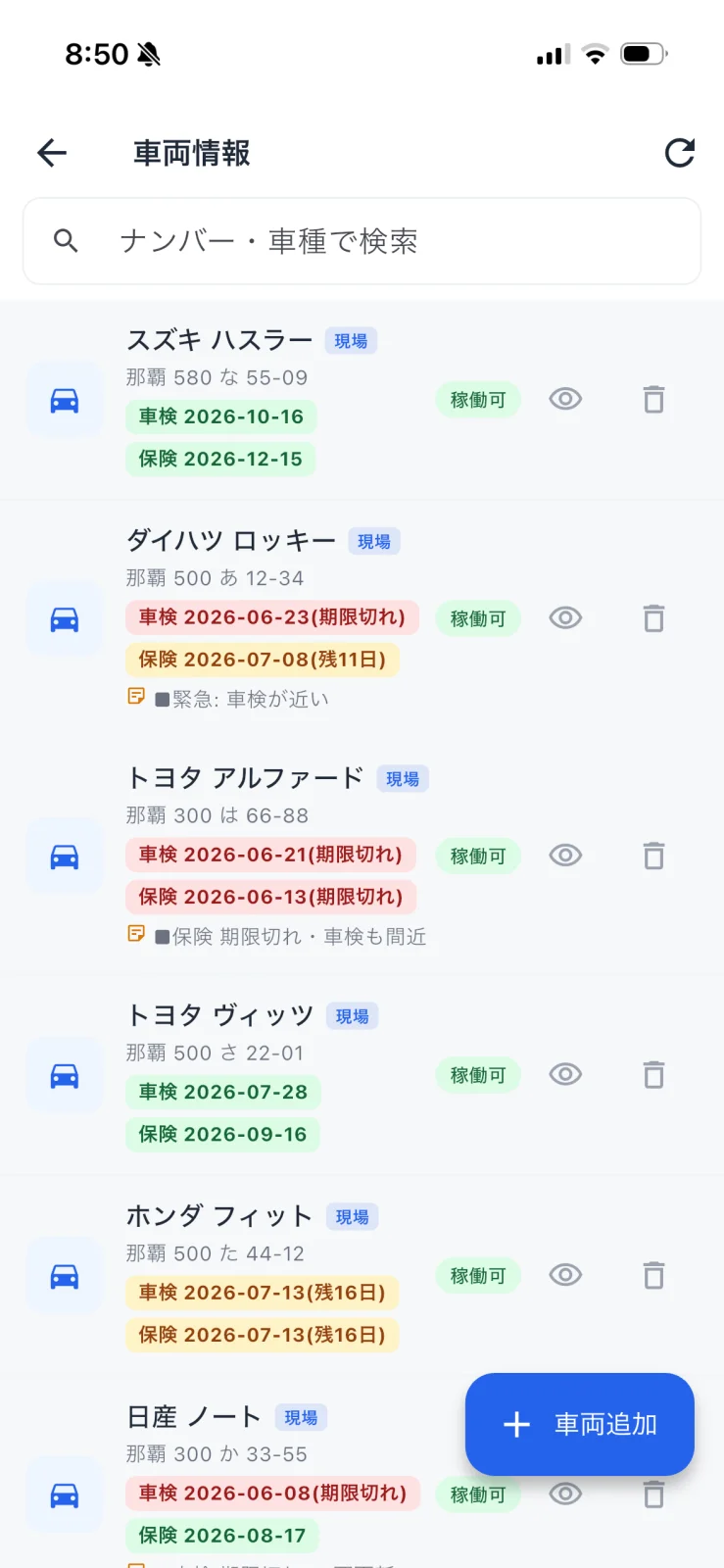
- 차검·보험 기한이 임박했거나 지난 차량에는 「잔N일」「만료」 경고 배지가 표시됩니다.
- 가동 가능 표시로 배차에 쓸 수 있는 상태인지 알 수 있습니다.
- 각 카드의 눈 아이콘 으로 상세 표시, 휴지통 아이콘 으로 삭제할 수 있습니다.
차량 추가·편집하기
STEP 2: +차량 추가에서 등록하기
우측 하단의 「+ 차량 추가」 에서 브랜드·모델·번호판·차검 만료일·보험 만료일 등을 입력해 등록합니다. 기존 차량은 카드에서 편집할 수 있습니다.
자주 묻는 질문
Q. 「만료」로 뜬 차량은 어떻게 하나요?
A. 차검·보험 갱신 절차를 밟고 새 만료일로 갱신하세요. 만료된 차량은 배차에 쓰지 마세요.
Q. 차량을 배차에 지정하려면?
A. operation 의 카드나 booking-detail 의 「담당」에서 배차 차량을 고릅니다. 후보는 이 차량 정보에 등록된 차에서 표시됩니다.
Q. 안 쓰는 차량을 지우고 싶어요
A. 카드의 휴지통 아이콘 에서 삭제할 수 있습니다.
관련 정보
- operation — 배차 차량을 예약에 지정하기
- booking-detail — 예약별 배차 확인·변경하기
- settings — 설정에서 다른 관리 항목으로