手動登錄電話·門市的預約
將未經 OTA 的預約(電話·門市等)手動登錄到 App 的步驟。輸入顧客資訊·出租/還車的日期時間與地點·車輛後登錄。可與自動匯入的預約在同一動態中一起管理。
影片 #100:59
登錄電話與臨櫃預約
影片的語音與字幕為日文。可在下方旁白全文查看中文翻譯。
旁白全文(中文翻譯)
電話或臨櫃的預約,從營運分頁或預約分頁右下角的加號按鈕登錄。
必填的只有客人姓名。電話號碼與人數也請在已知範圍內填寫。
點選出租日期時間與還車日期時間,即可一併選擇日期與時刻。選好後按「確定」。
還車日期時間請設在出租日期時間之後。出租地點與還車地點也在這裡填寫。
車輛可從清單中選擇,也可以自由填寫車型或變更台數。
合計金額、預約狀態、抵達航班與員工備忘也可一併記錄。預約狀態一開始為「確定」。
最後按下「登錄」即完成預約登錄,並直接開啟預約詳細畫面。以上是手動登錄預約的方法。
語音:ElevenLabs(AI 合成語音)
目錄
概要
除了從樂天·jalan 等 OTA 自動匯入的預約之外,電話·門市等未經 OTA 的預約 可從 App 手動登錄。手動登錄的預約也會與自動匯入的預約在 同一動態·營運看板 一起管理。
開始之前
- 備妥顧客姓名(必填)與已知範圍的聯絡方式·日期時間會更順暢。
- 之後可在 booking-detail 編輯,因此先輸入最低限度再登錄也沒問題。
手動登錄預約
STEP 1: 用+按鈕開啟登錄畫面
點按「營運」分頁或「預約」分頁右下方的 藍色「+」按鈕,即可開啟 「手動登錄預約」 畫面。
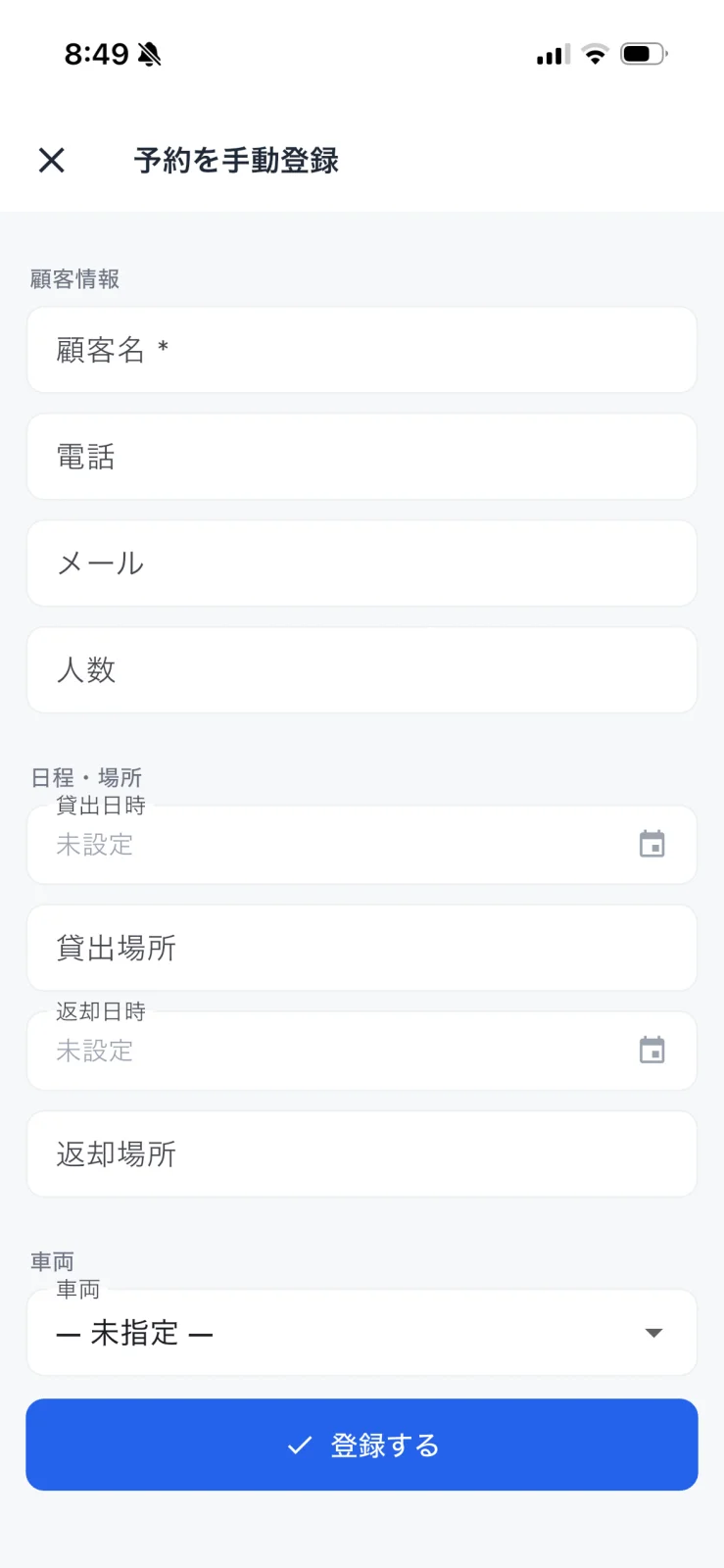
STEP 2: 輸入顧客資訊
在 顧客資訊 輸入下列項目。
| 項目 | 必填 | 說明 |
|---|---|---|
| 顧客姓名 | 必填 | 預約者姓名 |
| 電話 | 選填 | 聯絡電話 |
| 電子郵件 | 選填 | 聯絡信箱 |
| 人數 | 選填 | 使用人數 |
STEP 3: 輸入日程·地點與車輛
在 日程·地點 設定出租日期時間·出租地點·還車日期時間·還車地點。日期時間可由行事曆圖示選擇。最後在 車輛 選擇配車車輛(維持「未指定」也可登錄,之後再指派)。
STEP 4: 點按「登錄」
輸入完成後,點按畫面下方的 「登錄」。登錄的預約會加入動態,顯示於營運分頁與預約分頁(日曆·清單)。
常見問題
Q. 必填項目是哪些?
A. 只有 顧客姓名 為必填。其他項目以已知範圍輸入,之後可在 booking-detail 補充。
Q. 手動登錄的預約能與自動匯入區分嗎?
A. 可以。預約卡片·詳情的 來源 會顯示「手動登錄(電話/現場)」等。
Q. 想取消已登錄的預約
A. 請開啟 booking-detail 進行編輯·處理。
相關資訊
- booking-detail — 查看·編輯已登錄預約的詳情
- operation — 管理當日出庫·入庫
- ledger — 搜尋所有預約