電話・店頭の予約を手動で登録する
OTA を経由しない予約(電話・店頭など)をアプリに手動登録する手順。顧客情報・貸出/返却の日時と場所・車両を入力して登録します。自動取り込みの予約と同じフィードでまとめて管理できます。
動画 #100:59
電話・飛び込みの予約を登録する
ナレーション全文
電話や飛び込みのご予約は、運用タブか予約タブの右下にある、プラスのボタンから登録します。
必ず入力するのは、顧客名だけです。電話番号や人数も、わかる範囲で入力してください。
貸出日時と返却日時は、タップすると日付と時刻をまとめて選べます。選んだら「確定」を押します。
返却日時は、貸出日時より後にしてください。貸出場所と返却場所も、ここに入力します。
車両は、一覧から選べます。車種を自由に書くことや、台数を変えることもできます。
合計金額や予約状態、到着便、スタッフ用のメモも、まとめて残せます。予約状態は、最初は「確定」です。
最後に「登録する」を押すと予約が登録され、そのまま予約詳細の画面が開きます。以上、予約の手動登録でした。
音声:ElevenLabs(AI による合成音声)
目次
概要
楽天・じゃらんなどの OTA から自動で取り込まれる予約のほかに、電話・店頭など OTA を経由しない予約 はアプリから手動で登録できます。手動登録した予約も、自動取り込みの予約と 同じフィード・運用ボード でまとめて管理できます。
始める前に
- 顧客名(必須)と、分かる範囲で連絡先・日時を準備しておくとスムーズです。
- 後からでも booking-detail で編集できるので、まず最低限を入力して登録しても構いません。
予約を手動登録する
STEP 1: +ボタンから登録画面を開く
「運用」タブまたは「予約」タブの右下にある 青い「+」ボタン をタップすると、「予約を手動登録」 画面が開きます。
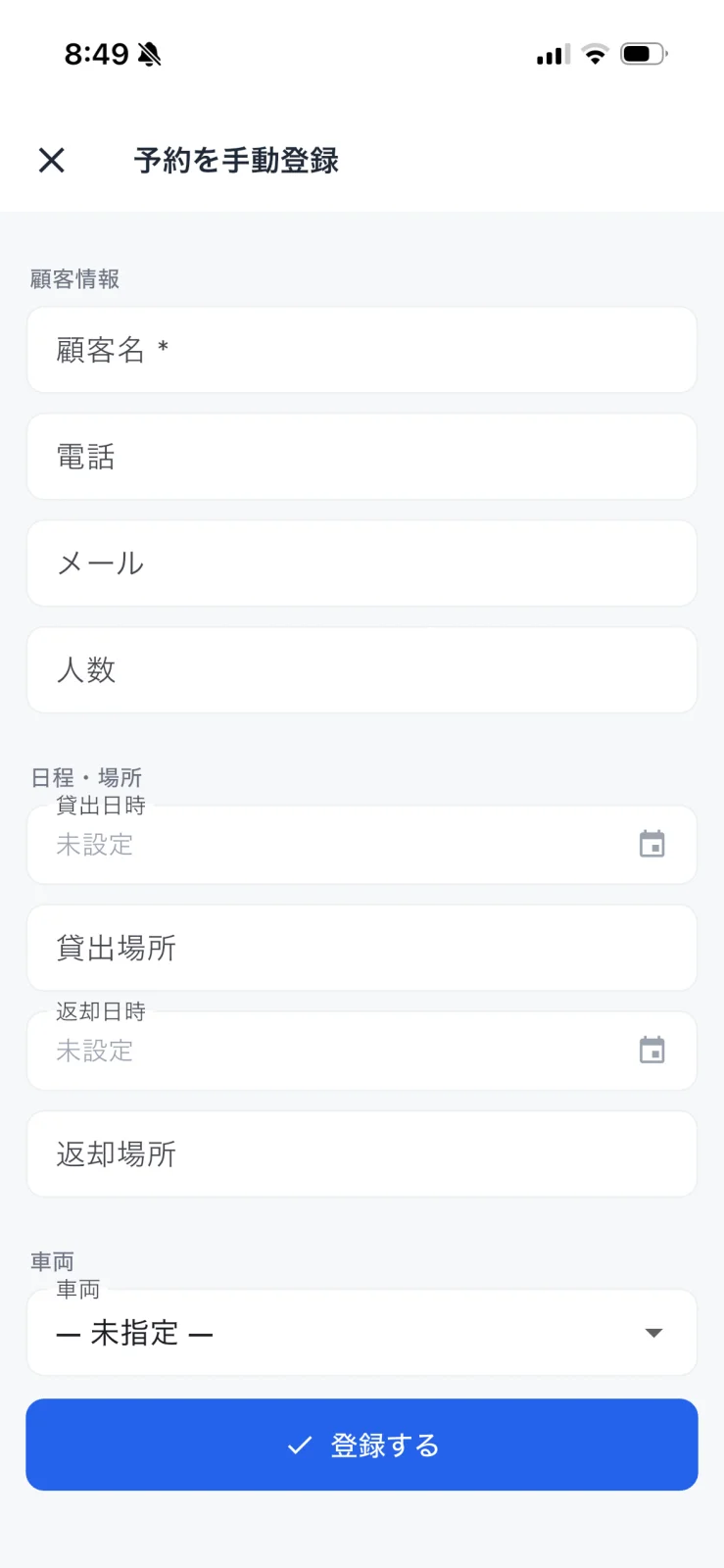
STEP 2: 顧客情報を入力する
顧客情報 に、次を入力します。
| 項目 | 必須 | 説明 |
|---|---|---|
| 顧客名 | 必須 | 予約者の名前 |
| 電話 | 任意 | 連絡先電話番号 |
| メール | 任意 | 連絡先メールアドレス |
| 人数 | 任意 | 利用人数 |
STEP 3: 日程・場所と車両を入力する
日程・場所 で、貸出日時・貸出場所・返却日時・返却場所を設定します。日時はカレンダーアイコンから選べます。最後に 車両 で配車する車両を選びます(「未指定」のままでも登録でき、後から割り当て可能)。
STEP 4: 「登録する」をタップ
入力が終わったら、画面下部の 「登録する」 をタップします。登録した予約はフィードに追加され、運用タブや予約タブ(カレンダー・リスト)に表示されます。
よくある質問
Q. 必須項目はどれですか?
A. 顧客名 のみ必須です。ほかの項目は分かる範囲で入力し、後から booking-detail で追記できます。
Q. 手動登録した予約は自動取り込みと区別できますか?
A. はい。予約カードや詳細の 出処 に「手動登録(電話/現場)」などと表示されます。
Q. 登録した予約を取り消したいです
A. booking-detail を開いて編集・対応してください。
関連情報
- booking-detail — 登録した予約の詳細を見る・編集する
- operation — 当日の出庫・入庫を管理する
- ledger — すべての予約を検索する