予約詳細で内容確認・担当割り当て・事前チェックイン送信をする
予約詳細画面の使い方。予約基本情報の確認、出庫・返却担当と配車車両の割り当て、事前チェックインの送信(SMS/QR/リンク)とピックアップ完了、顧客・車両・金額・航空便の確認、スタッフメモの保存、予約内容の編集まで。
動画 #091:05
予約詳細でできること
ナレーション全文
予約タブのリストで予約をタップすると、予約詳細の画面が開きます。
いちばん上には、予約の状態や予約番号が、その下には担当が表示されます。
担当の「編集」を押すと、出庫担当、返却担当、配車車両を選べます。選んだら「保存」を押します。
お客様への事前チェックインは、このカードから送ります。送り方は、別の動画でご案内します。
お客様に車をお渡ししたら「ピックアップ完了」を押します。ボタンが「返却完了」に変わるので、ご返却のときに押してください。
下へ進むと、お客様の連絡先、日程と場所、車両、金額が並びます。
スタッフメモには、配車先のホテルやお客様への連絡状況を書き、「メモを保存」を押します。
日時や内容を直すときは、右上の鉛筆のアイコンから編集し、「保存する」を押します。以上、予約詳細の使い方でした。
音声:ElevenLabs(AI による合成音声)
目次
概要
予約詳細 は、1 件の予約のすべてを確認・操作する画面です。運用タブや予約タブ(カレンダー・リスト)で予約をタップすると開きます。担当の割り当て、事前チェックインの送信、メモの記録などをここで行います。
| セクション | 内容 |
|---|---|
| 予約基本 | 予約状態・出処・予約番号・加盟店 |
| 担当 | 出庫担当・返却担当・配車車両(「編集」から割り当て) |
| 事前チェックイン | チェックインの送信・ピックアップ完了 |
| 顧客 | 名前・電話・メール・カカオ ID・人数 |
| 車両 / 金額・オプション / 航空便 | 車種・合計・保険・フライト情報 |
| スタッフメモ | 社内向けの自由メモ |
基本情報を確認する
STEP 1: 予約詳細を開く
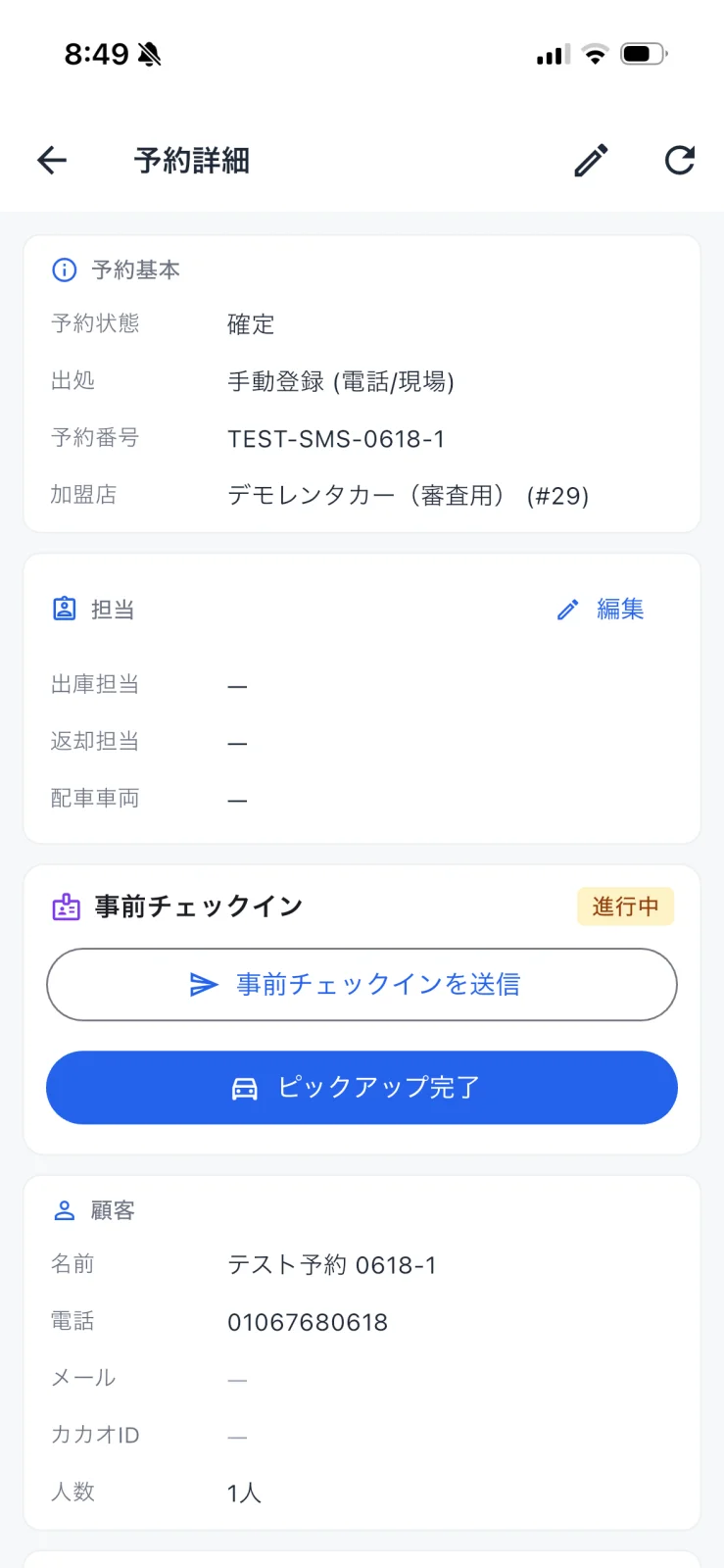
予約カードをタップすると予約詳細が開きます。上部の 予約基本 で、予約状態(例: 確定)、出処(例: 手動登録(電話/現場))、予約番号、加盟店を確認できます。右上の 鉛筆アイコン から予約内容を編集、更新アイコン で再読み込みできます。
担当を割り当てる
STEP 2: 「担当」の編集から割り当てる
担当 セクション右の 「編集」 から、出庫担当・返却担当・配車車両を割り当てられます。運用タブのカードからも同じ操作が可能です(operation 参照)。
事前チェックインを送信する
事前チェックインは、来店前にお客様に運転者情報や同意書を入力してもらう仕組みです。事前チェックイン セクションから送信できます。
STEP 3: 送信方法を選ぶ(SMS / QR / リンク)
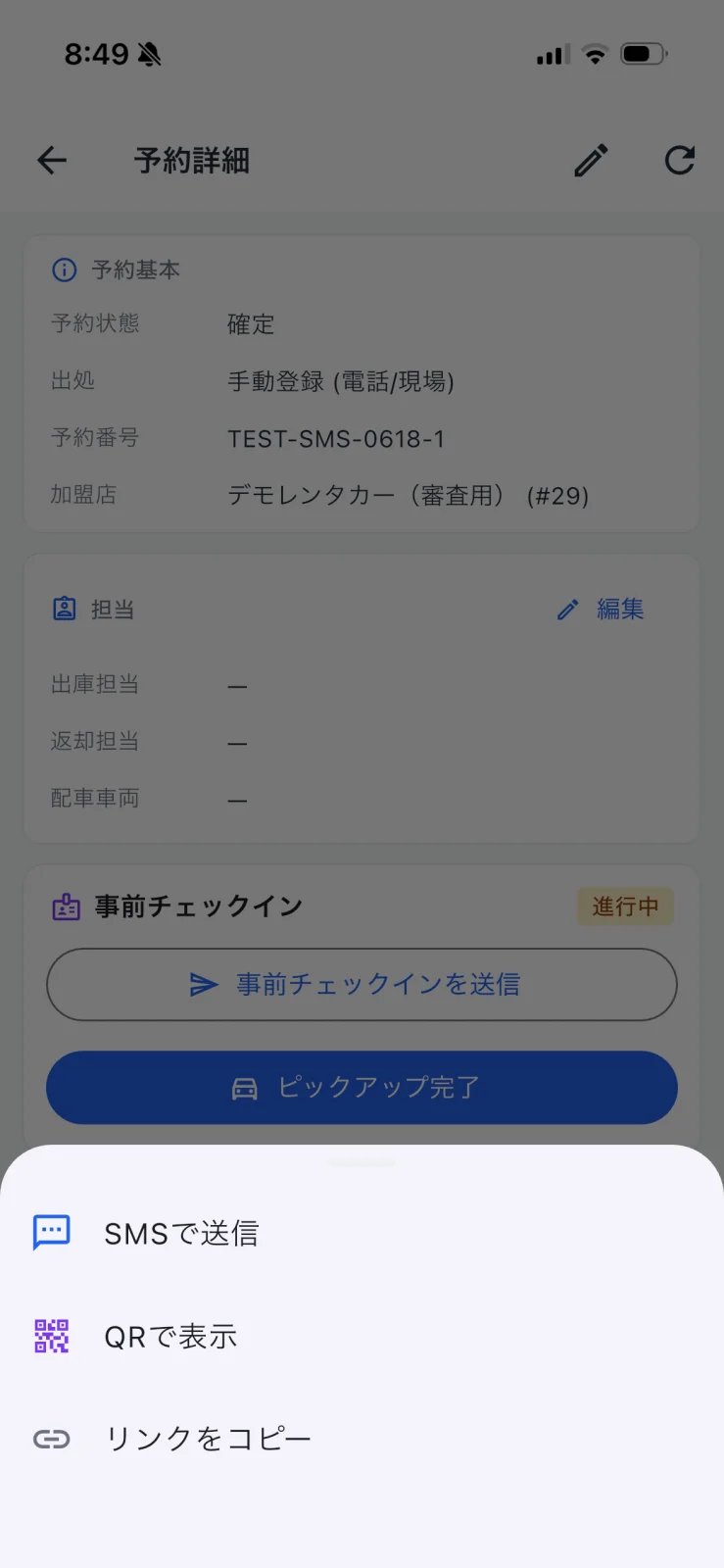
「事前チェックインを送信」 をタップすると、送信方法のシートが開きます。
| 方法 | 用途 |
|---|---|
| SMSで送信 | お客様の携帯に SMS でリンクを送る |
| QRで表示 | 店頭で QR を見せて、その場で読み取ってもらう |
| リンクをコピー | LINE・メールなど任意の手段で共有 |
お客様が入力を完了すると、状態が更新されます。来店して車をお渡ししたら 「ピックアップ完了」 をタップして対応済みにします。
車両・金額・航空便・メモを確認する
STEP 4: 下部セクションを確認・メモを残す
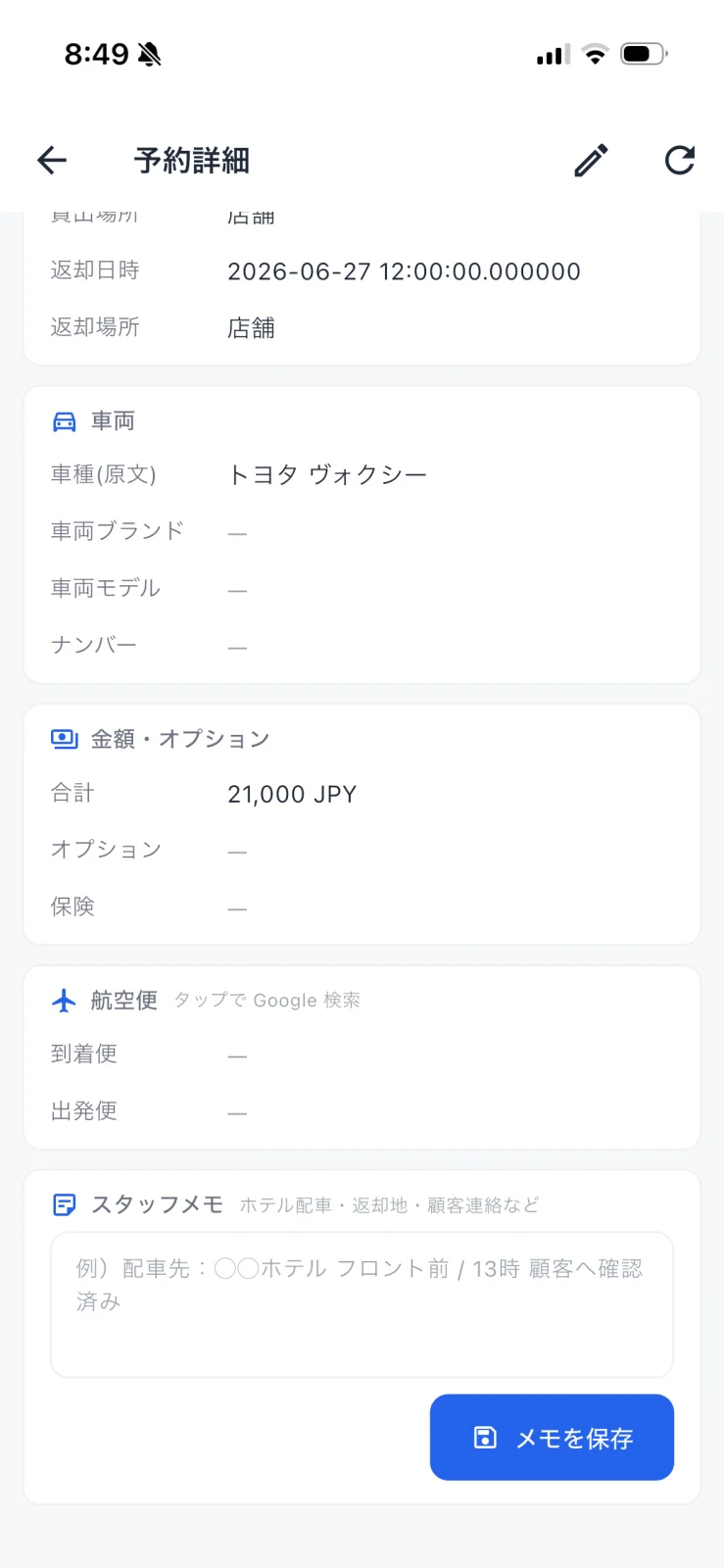
下にスクロールすると、車両(車種・ブランド・モデル・ナンバー)、金額・オプション(合計・オプション・保険)、航空便(到着便・出発便。タップで Google 検索)が並びます。一番下の スタッフメモ に、配車先・返却地・顧客連絡などの社内メモを記録し、「メモを保存」 で保存できます。
よくある質問
Q. 予約内容を直したいです
A. 右上の 鉛筆アイコン から編集画面を開いて修正してください。手動登録の予約も OTA 取り込みの予約も編集できます。
Q. 「ピックアップ完了」を押すとどうなりますか?
A. その予約が貸出済み(対応中)の状態になります。運用タブの「対応中」で在庫状況を把握できます。
Q. スタッフメモはお客様に見えますか?
A. いいえ。スタッフメモは 社内向け で、お客様には表示されません。
Q. 航空便はどう使いますか?
A. 到着便・出発便の便名が分かる場合、タップすると Google 検索が開き、遅延などの確認に使えます。
関連情報
- operation — 当日の出庫・入庫と担当割り当て
- booking-manual — 電話・店頭の予約を手動登録する
- precheckin-settings — 事前チェックインの項目・同意書を設定する(管理者)