車両情報を登録して車検・保険の期限を管理する
車両情報画面の使い方。車両の登録・編集・削除、ナンバーや車種での検索、車検・保険の有効期限の管理と期限切れ・残日数の警告、稼働可否の確認まで。登録した車両は配車の割り当て候補になります。
動画 #041:11
車両情報から配車まで
ナレーション全文
左上のメニューを開き、「車両・在庫」の「車両情報」を押すと、登録した車の一覧が表示されます。
一台ごとに、車種とナンバー、保有台数が並びます。右の「稼働可」か「停止中」で、貸し出せる車かどうかが分かります。
「車検」と「保険」の満了日も表示され、一か月以内は黄色、一週間以内や期限切れは赤になります。
行を押すと「車両を編集」が開き、ナンバーや「任意保険 満了日」「車検 満了日」を確認できます。今回は保存せずに閉じます。
自賠責や点検を含む期限は、「運用」タブの整備ボタンから開く「整備 予定・超過」でまとめて確認できます。
次に、メニューの「配車管理」を開きます。「ボード」では、登録した車が一台ずつ行になり、予約が横の棒で並びます。
行の見出しは、ナンバーの下四桁と車種です。上の「未配車」は、車が決まっていない予約の数です。配車の操作は別の動画でご説明します。
音声:ElevenLabs(AI による合成音声)
目次
概要
車両情報 は、保有する車両を登録・管理する画面です。登録した車両は、予約への 配車の割り当て候補 になります(operation・booking-detail)。あわせて 車検・保険の有効期限 を管理でき、期限が近い車両を警告で知らせます。
車両を確認する
STEP 1: 車両一覧を見る
車両情報画面を開くと、登録済みの車両がカードで一覧表示されます。各カードには ブランド・モデル、ナンバー、車検 と 保険 の有効期限、稼働可否が表示されます。上部の検索ボックスで ナンバー・車種 から絞り込めます。
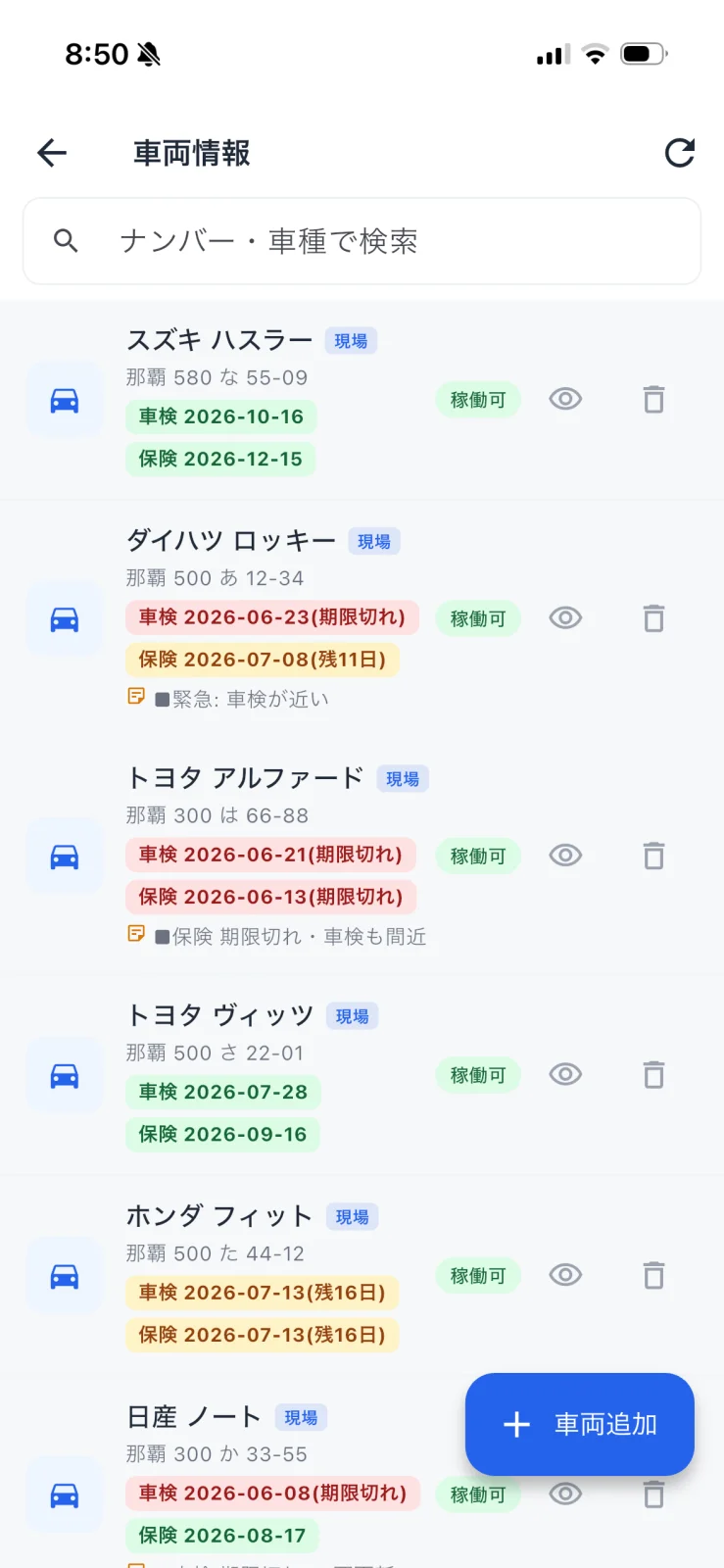
- 車検・保険の期限が近い、または切れている車両には 「残N日」「期限切れ」 の警告バッジが表示されます。
- 稼働可 の表示で、配車に使える状態かが分かります。
- 各カードの 目のアイコン で詳細表示、ゴミ箱アイコン で削除できます。
車両を追加・編集する
STEP 2: +車両追加から登録する
右下の 「+ 車両追加」 から、ブランド・モデル・ナンバー・車検満了日・保険満了日などを入力して登録します。既存の車両は、カードから編集できます。
よくある質問
Q. 「期限切れ」と出た車両はどうすればいいですか?
A. 車検・保険の更新手続きを行い、新しい満了日に更新してください。期限切れの車両は配車に使わないでください。
Q. 車両を配車に割り当てるには?
A. operation のカードや booking-detail の「担当」から、配車車両を選びます。候補はこの車両情報に登録された車から表示されます。
Q. 使わなくなった車両を消したいです
A. カードの ゴミ箱アイコン から削除できます。
関連情報
- operation — 配車車両を予約に割り当てる
- booking-detail — 予約ごとの配車を確認・変更する
- settings — 設定からほかの管理項目へ