設定で言語・文字サイズ・各種管理を行う
設定画面の使い方。担当リスト管理・営業所・事前チェックイン設定・顧客向けFAQへの入口、表示言語(日本語/한국어/繁體中文/English)の切り替え、文字サイズの変更、パスワード変更、アップデートの確認まで。
動画 #011:06
はじめの設定(管理者)
ナレーション全文
はじめの設定は、メニューの「設定」にまとまっています。
「担当リスト管理」でスタッフの名前を、「営業所(地図)」で営業所の地図リンクを登録します。
「事前チェックイン設定」でお客様が事前に入力する項目を、「空港待ち合わせ地点」で空港での待ち合わせ場所を決めます。
「貸渡証設定」で印字する会社の情報を、「Stripe連携設定」でカード事前登録に使うアカウントを設定します。
「顧客向けFAQ」は、お客様のチャットに出る質問と回答です。日本語で登録すると、自動で翻訳されます。
「言語」と「文字サイズ」は、この端末の表示を切り替えます。
「ユーザー管理」では、アプリにログインする方を追加します。「通知」と「パスワード変更」もここです。
予約メールの受信設定は、アプリにはありません。ご登録時の受信用アドレスを、各予約サイトの予約通知の宛先に追加してください。以上です。
音声:ElevenLabs(AI による合成音声)
目次
概要
設定 画面は、各種の管理項目への入口と、アプリの表示設定(言語・文字サイズ)、アカウント、アプリ情報をまとめた画面です。ドロワー(左メニュー)の 「設定」 から開きます。
| セクション | 内容 |
|---|---|
| 管理 | 担当リスト管理・営業所(地図)・事前チェックイン設定・顧客向けFAQ |
| 言語 | 日本語 / 한국어 / 繁體中文 / English |
| 文字サイズ | 小 / 大 |
| アカウント | パスワード変更 |
| アプリ情報 | アップデートを確認 |
管理項目を開く
STEP 1: 設定の「管理」から各機能へ
設定画面の上部 「管理」 には、よく使う管理項目がまとまっています。
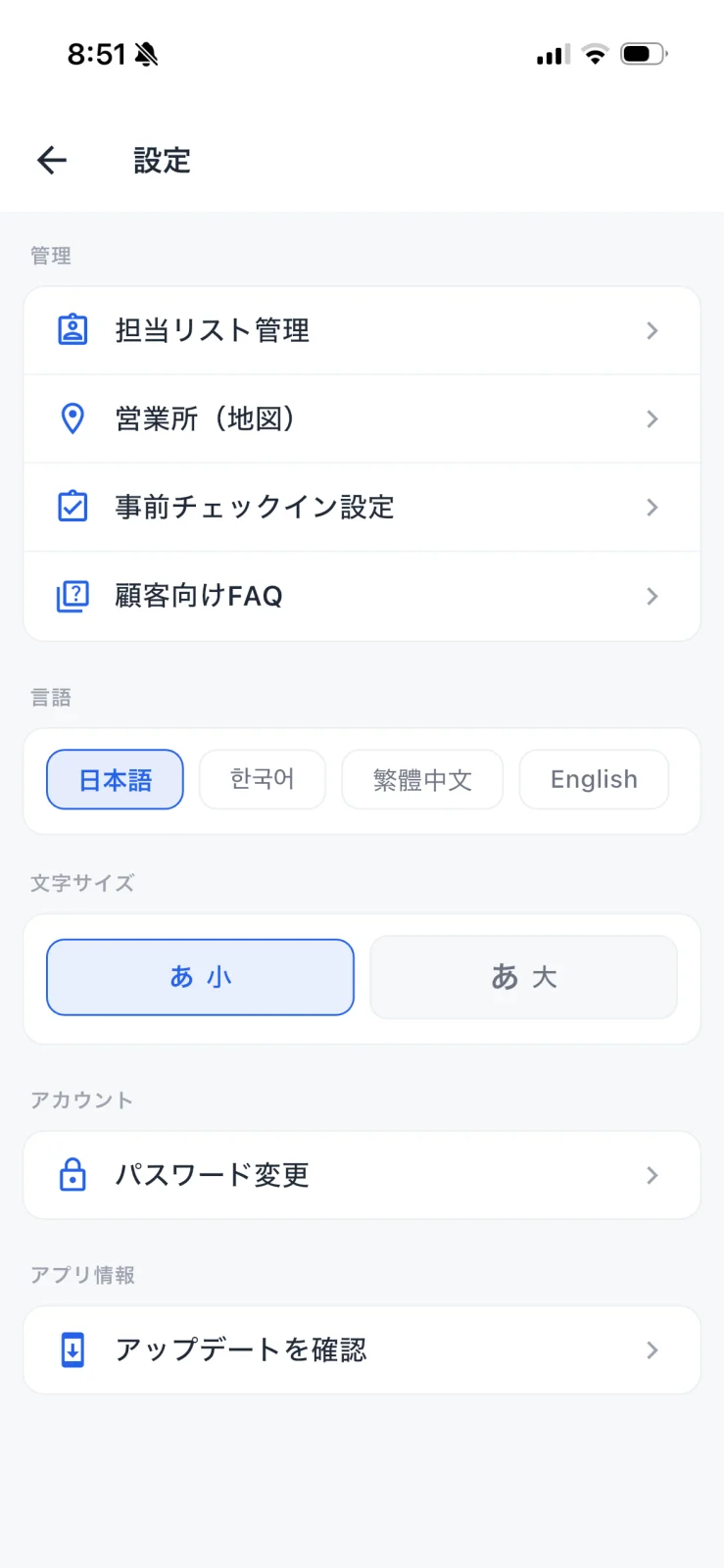
| 項目 | 内容 |
|---|---|
| 担当リスト管理 | 出庫・返却の担当に割り当てるスタッフ名を登録 |
| 営業所(地図) | Google マップのリンクで営業所の位置を登録(チャットで共有可) |
| 事前チェックイン設定 | チェックイン項目・同意書・自動案内文を設定(precheckin-settings) |
| 顧客向けFAQ | お客様向け FAQ を登録(翻訳チャットで自動翻訳して表示) |
表示と文字サイズを変える
STEP 2: 言語・文字サイズを切り替える
言語 で、アプリの表示言語を 日本語 / 한국어 / 繁體中文 / English から選べます。文字サイズ は 小 / 大 を切り替えられます。読みやすい設定に変更してください。
アカウント・アプリ情報
STEP 3: パスワード変更・アップデート確認
アカウント の 「パスワード変更」 から、ログインパスワードを変更できます。アプリ情報 の 「アップデートを確認」 から、最新版の有無を確認できます。
よくある質問
Q. 担当者の名前はどこで登録しますか?
A. 設定 →「担当リスト管理」 から登録します。登録した名前が、出庫・返却担当の割り当て候補になります。
Q. 営業所の場所はどう使われますか?
A. Google マップのリンクで登録した営業所の位置は、翻訳チャットでお客様に共有できます。
Q. 言語を変えると予約データも変わりますか?
A. いいえ。言語設定はアプリの 表示 を切り替えるだけで、予約データそのものは変わりません。
関連情報
- vehicles — 車両情報を登録する
- precheckin-settings — 事前チェックインを設定する(管理者)
- users — ユーザー(アカウント)を管理する(管理者)