ユーザー管理でスタッフのアカウントを管理する
ユーザー管理画面の使い方(加盟店管理者向け)。スタッフアカウントの一覧・検索、新規追加、権限(加盟店スタッフ/管理者)の設定、パスワードの再発行、アカウントの有効化・無効化まで。チームでアプリを使うための設定です。
目次
概要
ユーザー管理 は、チームでアプリを使うための スタッフアカウント を管理する画面です(加盟店管理者向け)。アカウントの追加、権限の設定、パスワードの再発行、有効化・無効化を行えます。
| 操作 | 内容 |
|---|---|
| 検索 | ユーザー名・メール・電話で検索 |
| 追加 | 新しいアカウントを作成 |
| ⋮ メニュー | 編集・パスワード再発行・有効/無効の切り替え |
ユーザーを確認する
STEP 1: ユーザー一覧を見る
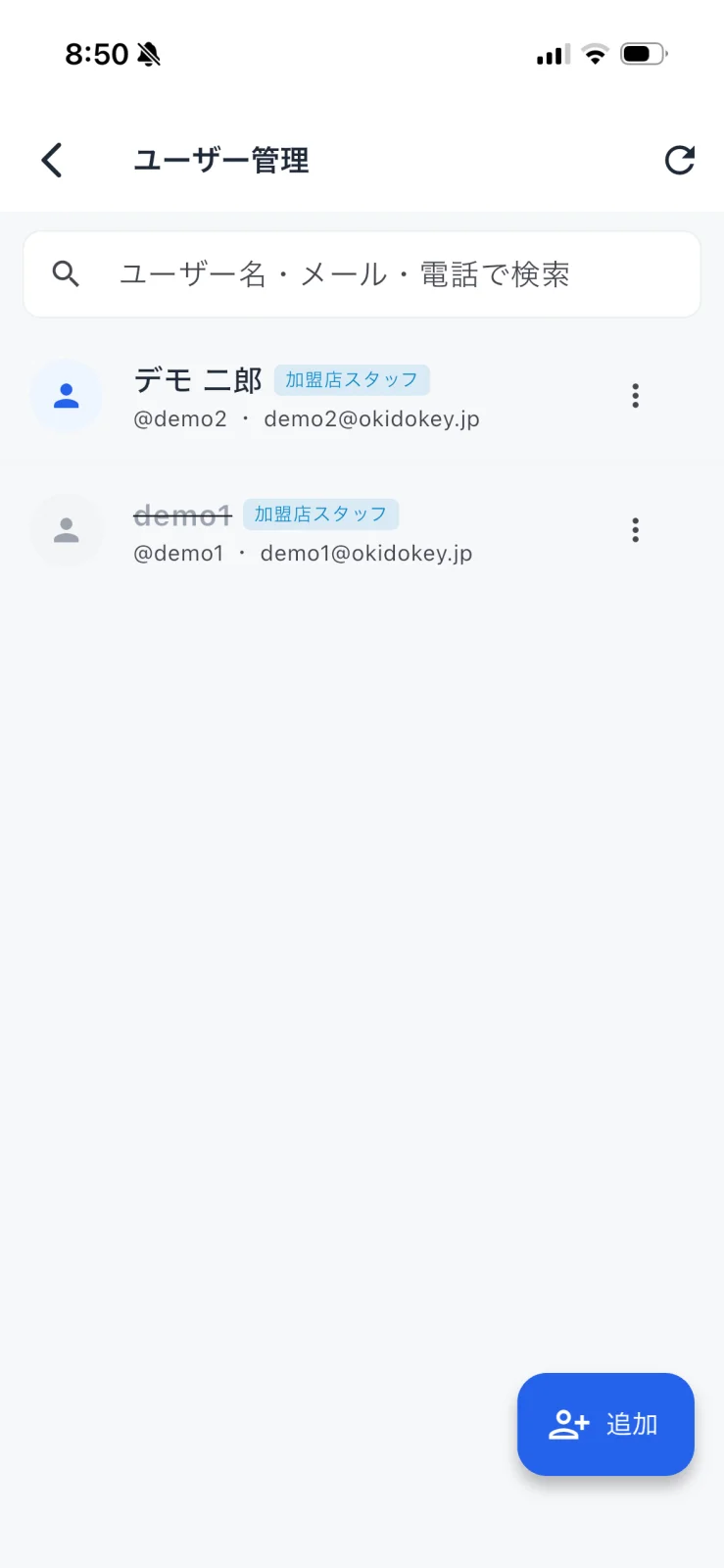
ドロワー(左メニュー)の 「ユーザー管理」 を開くと、登録済みのユーザーが一覧表示されます。各行には名前、権限バッジ(例: 加盟店スタッフ)、ユーザー名(@…)・メールが表示されます。上部の検索ボックスで絞り込めます。
ユーザーを追加・編集する
STEP 2: +追加から新規作成する
右下の 「+ 追加」 から、名前・ユーザー名・メール・権限・初期パスワードを入力してアカウントを作成します。権限は 加盟店スタッフ または 管理者 などから選びます。
STEP 3: 編集・パスワード再発行・無効化する
各ユーザー行の ⋮ メニュー から、情報の編集、パスワードの再発行、アカウントの有効/無効の切り替えができます。退職したスタッフのアカウントは 無効化 すると、ログインできなくなります(履歴は残ります)。
よくある質問
Q. ユーザー名は重複できますか?
A. いいえ。ユーザー名は一意(重複不可)です。重複する名前は登録できません。
Q. パスワードを忘れたスタッフがいます
A. ⋮ メニューの パスワード再発行 から、新しい初期パスワードを発行してください。
Q. 退職したスタッフはどうすればいいですか?
A. アカウントを削除せず 無効化 することをおすすめします。無効化すればログインできなくなり、過去の担当履歴は保持されます。
Q. この画面は誰でも使えますか?
A. ユーザー管理は 加盟店管理者(およびスーパー管理者)向けの機能です。
関連情報
この記事は役に立ちましたか?