用使用者管理來管理員工帳號
使用者管理畫面的使用方法(加盟店管理員用)。員工帳號清單·搜尋、新增、權限(加盟店員工/管理員)設定、重新發行密碼、帳號啟用·停用。這是團隊使用 App 的設定。
目錄
概要
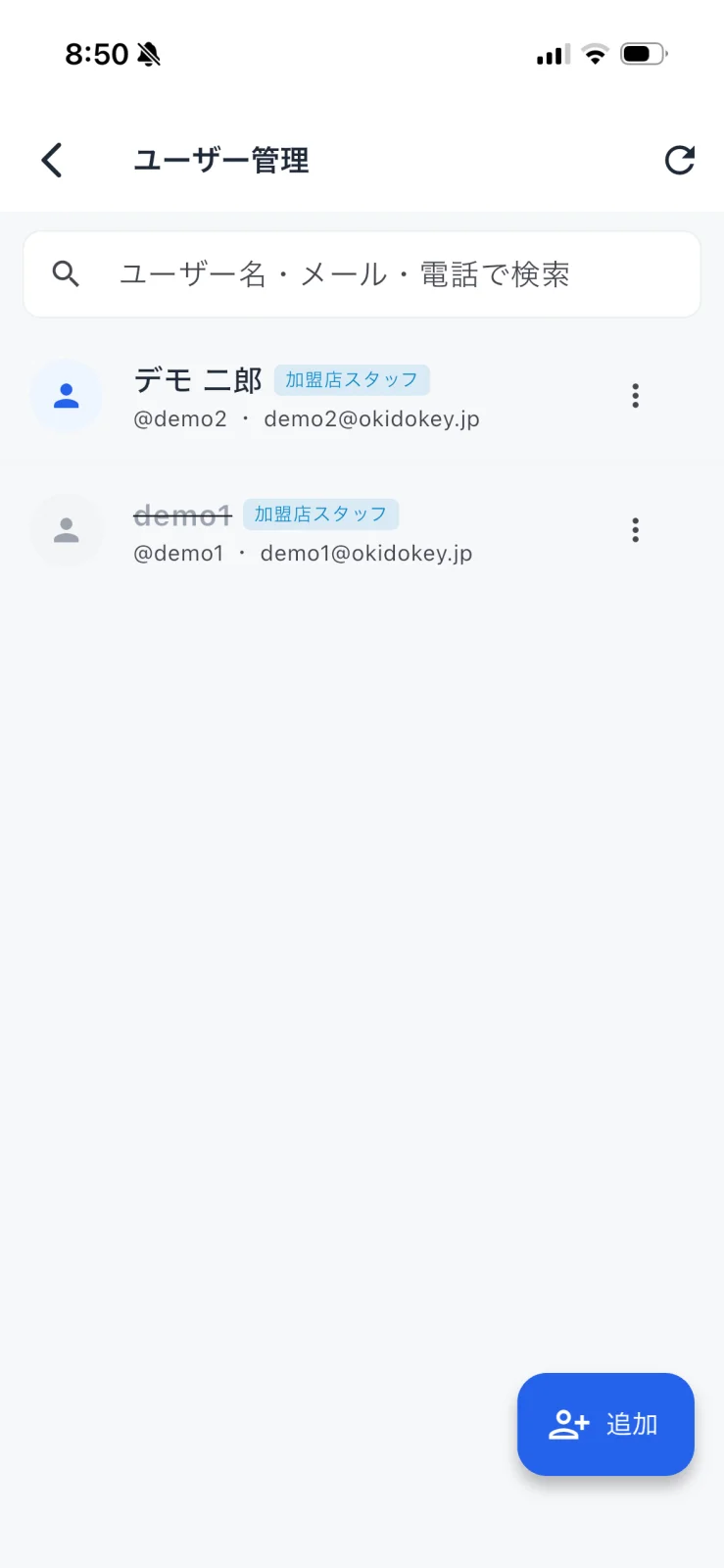
使用者管理 是管理團隊使用 App 所需 員工帳號 的畫面(加盟店管理員用)。可新增帳號、設定權限、重新發行密碼、啟用·停用。
| 操作 | 內容 |
|---|---|
| 搜尋 | 以使用者名稱·電郵·電話搜尋 |
| 新增 | 建立新帳號 |
| ⋮ 選單 | 編輯·重新發行密碼·啟用/停用切換 |
確認使用者
STEP 1: 查看使用者清單
開啟抽屜(左選單)的 「使用者管理」,已登錄的使用者會列出。各列會顯示姓名、權限標籤(例: 加盟店員工)、使用者名稱(@…)·電郵。可用上方搜尋框縮小。
新增·編輯使用者
STEP 2: 由+新增建立
由右下的 「+ 新增」 輸入姓名·使用者名稱·電郵·權限·初始密碼以建立帳號。權限可從 加盟店員工 或 管理員 等選擇。
STEP 3: 編輯·重新發行密碼·停用
由各使用者列的 ⋮ 選單 可編輯資訊、重新發行密碼、切換帳號啟用/停用。離職員工的帳號 停用 後即無法登入(紀錄會保留)。
常見問題
Q. 使用者名稱可以重複嗎?
A. 不行。使用者名稱為唯一(不可重複),重複的名稱無法登錄。
Q. 有員工忘記密碼
A. 由 ⋮ 選單的 重新發行密碼 發行新的初始密碼。
Q. 離職的員工該怎麼處理?
A. 建議不要刪除帳號,而是 停用。停用後即無法登入,過往的負責紀錄會保留。
Q. 這個畫面誰都能用嗎?
A. 使用者管理為 加盟店管理員(及超級管理員)用功能。
相關資訊
這篇文章對您有幫助嗎?